우분투 첫 설정 — 업데이트·한글 입력·기본 앱
막 깐 우분투는 좀 휑하고, 한글도 안 쳐지고, 뭘 해야 할지 모르겠죠. 그 "초기 상태"를 30분 안에 쓸 만하게 만드는 순서입니다.
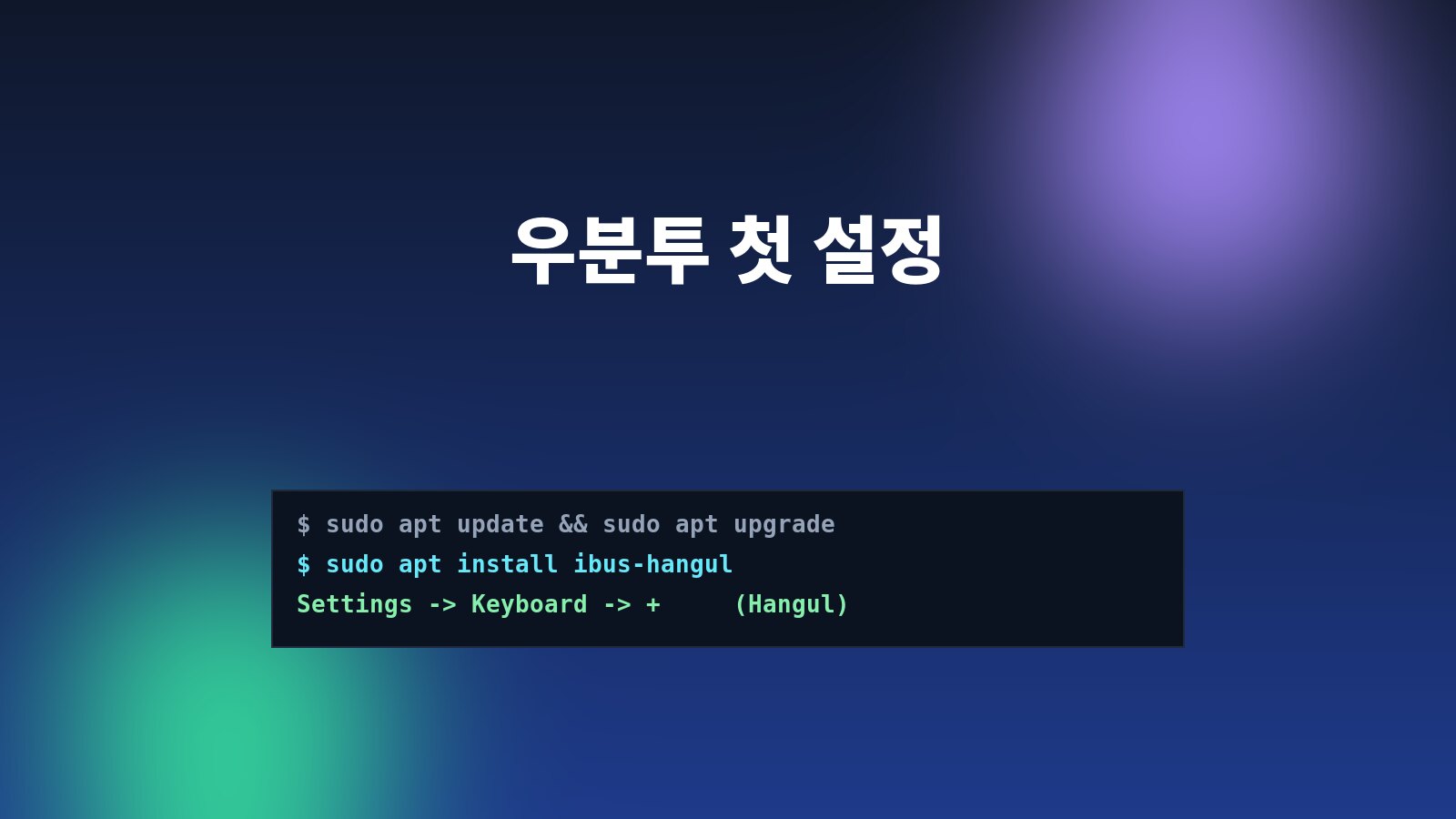
2편에서 우분투를 깔았다면, 지금 화면은 이런 상태일 겁니다 — 깔끔한데 어쩐지 비어 보이고, 한글 입력은 안 되고, 위쪽 어딘가에서 "업데이트가 있다"고 알림이 깜빡이고. 정상이에요. 막 깐 직후니까.
이 글은 그 상태를 "이제 일상적으로 쓸 수 있다"로 바꾸는 4단계 — 업데이트, 한글 입력, 기본 앱 둘러보기, 설정에서 챙길 것들 — 을 순서대로 안내합니다. 26편 입문 시리즈 3편이고, 여기서 처음으로 터미널 명령을 한두 줄 칩니다. 무서워할 거 없어요, 복붙해도 됩니다. 터미널을 본격적으로 이해하는 건 다음 4편이에요.
0순위 — 켜자마자 업데이트
새로 깐 OS는 이미 며칠~몇 주 된 ISO에서 설치된 거라, 그 사이 나온 보안 패치가 빠져 있습니다. 첫날 가장 먼저 할 일은 무조건 업데이트예요. 방법은 두 가지, 결과는 같습니다.
방법 A — 클릭으로 (입문자 추천)
- 왼쪽(또는 아래) 앱 목록에서 "소프트웨어 업데이터"를 연다. 알림이 떠 있으면 그걸 눌러도 됨.
- "지금 설치" 누르고 비밀번호 입력 → 끝날 때까지 기다린다. 큰 업데이트면 재부팅하라고 할 수 있어요. 시키는 대로.
방법 B — 터미널로 (이걸 익혀두면 평생 씀)
터미널(검은 창)을 엽니다 — 키보드 Ctrl+Alt+T. 그리고 아래를 그대로 칩니다(또는 복붙):
$ sudo apt upgrade
윗줄은 "어떤 업데이트가 있는지 목록을 갱신", 아랫줄은 "실제로 설치"(y 누르면 진행)입니다. sudo는 "관리자 권한으로"라는 뜻이고, 비밀번호를 물어봐요(칠 때 화면에 안 보이는 게 정상 — 그냥 치고 엔터). apt는 우분투의 프로그램 설치·관리 도구입니다. 이 두 줄은 앞으로 수백 번 칩니다. 외워두면 좋아요. (더 자세한 건 우분투 공식 도움말에도 있고, apt를 제대로 다루는 건 이 시리즈 11편에서 다룹니다.)
한글 입력 켜기
입문자 짜증 1순위가 이겁니다 — 메모장 켜고 한글을 치면 영어만 나와요. 우분투는 한글 입력기를 기본으로 깔지 않거든요. 켜는 법:
- 먼저 한글 입력기를 설치. 터미널에서:
sudo apt install ibus-hangul(위 업데이트를 먼저 했다면 금방 깔립니다.) - 설정(Settings) 앱을 연다 → 왼쪽에서 "키보드" → "입력 소스" 항목의 + 버튼.
- 목록에서 "한국어" → "한국어 (Hangul)"을 골라 추가. (그냥 "한국어(101/104키 호환)"이 아니라 (Hangul)이 붙은 걸 골라야 한글이 입력됩니다.)
- 한 번 로그아웃했다 다시 로그인. 이제 한/영 키(또는
Shift+Space)로 한글↔영문 전환이 됩니다. 위쪽 패널에 입력기 표시가 떠요.
기본 앱 둘러보고, 새 앱 깔아보기
우분투엔 처음부터 꽤 들어 있습니다 — 웹브라우저(Firefox), 파일 관리자, 텍스트 편집기, 이미지 뷰어, 동영상 플레이어, 그리고 LibreOffice(워드·엑셀·PPT 대체). 일단 이걸로 일상은 됩니다.
더 필요하면 "앱 센터(App Center / 소프트웨어)"를 엽니다. 검색해서 "설치" 누르면 끝 — 윈도우에서 설치 파일 받아 더블클릭하던 것과 비슷하지만, 한 곳에서 검색·설치·삭제·업데이트가 다 됩니다. 참고로 우분투에서 앱을 받는 방식이 세 가지 있어요:
| 방식 | 한 줄 설명 |
|---|---|
| Snap | 우분투(캐노니컬)가 미는 방식. 앱이 자기 환경을 통째로 들고 다녀서 안정적·자동 업데이트. 대신 첫 실행이 조금 느릴 수 있음. 앱 센터 기본값. |
| deb 패키지 | 전통적인 우분투 방식. 터미널 sudo apt install 이름으로 깔거나, 받은 .deb 파일 더블클릭. 시스템과 잘 통합됨. |
| Flatpak | 배포판 안 가리는 범용 방식. Flathub라는 큰 저장소가 있음. 별도 설정이 필요해서 입문 단계에선 필수는 아님. |
지금은 깊게 몰라도 됩니다. "앱 센터에서 검색 → 설치"면 충분해요. 차이가 중요해지는 순간이 오면 그때 다시 보면 됩니다.
설정(Settings)에서 챙기면 좋은 것들
마지막으로 설정 앱을 한 바퀴 돌며 삶의 질을 올립니다. 다 선택사항이지만 대부분 켜두면 편해요.
- 화면 → 다크 모드 — 눈이 편합니다. "스타일"에서 밝게/어둡게 선택.
- 화면 → 야간 모드(야간 조명) — 저녁이 되면 화면이 따뜻한 색으로. 수면에 도움.
- 전원 — 노트북이면 화면 끄기·절전 시간 조절. "배터리 비율 표시"도 켜두면 좋아요.
- 온라인 계정 — 구글 계정 등을 연결하면 캘린더·연락처·구글 드라이브가 파일 관리자에 붙습니다.
- 키보드 → 단축키 — 자주 쓰는 동작에 단축키 지정. "스크린샷"·"터미널 열기"는 알아두면 편함.
- 마우스 및 터치패드 — 노트북이면 "탭하여 클릭", 스크롤 방향(자연/전통) 취향대로.
이제 준비됐다 — 다음은 터미널
여기까지 했으면: 최신 상태고, 한글이 쳐지고, 필요한 앱을 깔 줄 알고, 화면이 내 취향이 됐습니다. 우분투를 "쓰는" 건 이제 막힘이 없어요.
그런데 리눅스의 진짜 힘은 그 검은 창 — 터미널 — 에 있습니다. 오늘 sudo apt update 두 줄을 쳐봤죠? 그게 시작이에요. 다음 편은 "터미널이 대체 뭐고, 왜 쓰는가" — 검은 화면에 대한 막연한 두려움을 깨는 편입니다.
시리즈 흐름
- 1편 — 리눅스란 무엇인가 (커널·OS·배포판, 왜 우분투) ✔
- 2편 — 우분투 설치 (USB·라이브 모드·듀얼 부팅) ✔
- 3편 — 우분투 첫 설정 (이 글) ✔
- 4편 — 터미널이 뭔가요 (검은 화면 두려움 깨기, 첫 명령어들)
- 5편~ — 디렉토리 구조 · 파일 명령어 · 권한 · apt · 셸 스크립트 …
오늘 할 일: 업데이트 두 줄(sudo apt update && sudo apt upgrade)과 한글 입력만 해두세요. 다크 모드·계정 연동은 천천히. 다음 편에서 그 검은 창을 친구로 만듭시다.