우분투 설치 — USB부터 듀얼 부팅까지
"내 컴퓨터 망가지면 어쩌지" 걱정부터 들죠. 그래서 가장 안전한 길(설치 없이 맛보기·가상 머신)부터, 진짜 설치까지 순서대로 갑니다.
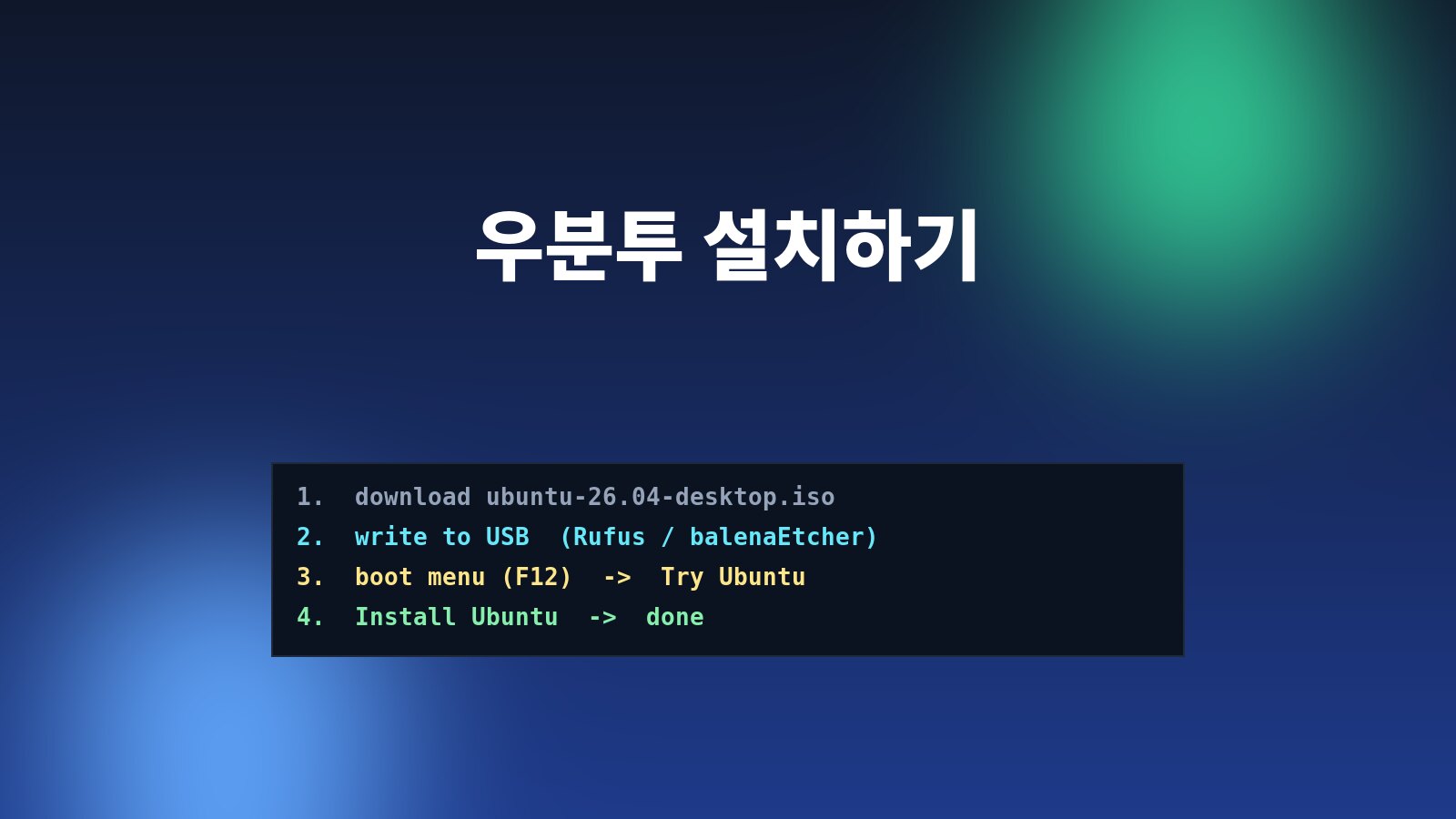
1편에서 "첫 리눅스는 우분투 LTS 데스크탑이 무난하다"까지 정했습니다. 그럼 이제 깔아야죠. 그런데 "깐다"는 말이 한 가지가 아니에요. 윈도우를 지우고 우분투만 쓸 수도, 윈도우 옆에 같이 둘 수도, 윈도우 안에서 창 하나로 띄울 수도 있습니다.
이 글은 그 갈래를 먼저 정리하고 — 위험도 낮은 순서로 안내합니다. 가상 머신이나 "라이브 모드"부터 시작하면 컴퓨터에 흔적을 안 남기고 며칠 써볼 수 있어요. 거기서 마음에 들면 진짜 설치로 넘어가면 됩니다. 26편 입문 시리즈 2편입니다. 아직 명령어는 안 칩니다 — 그건 4편부터.
깔기 전에 — 4가지 방법 중 뭘 고를까
설치 방식부터 정해야 준비물이 달라집니다. 입문자 기준 추천 순서대로:
| 방식 | 특징 · 추천 대상 |
|---|---|
| ① 가상 머신(VM) | 윈도우/맥은 그대로 두고, VirtualBox 같은 프로그램 안에 "컴퓨터 속 컴퓨터"로 우분투를 깐다. 망가져도 그 창만 지우면 끝. 가장 안전 — 처음엔 이걸 권함. 단점: 약간 느리고, RAM·디스크를 넉넉히(아래 요구사항 참고). |
| ② 라이브 USB(설치 안 함) | 부팅 USB로 컴퓨터를 켜면 "Try Ubuntu" — 설치 없이 USB에서 바로 우분투가 돈다. 끄면 사라짐. "내 노트북에서 진짜 어떻게 돌아가나" 30분 체험용. 디스크엔 손 안 댐. |
| ③ 듀얼 부팅 | 윈도우 옆에 우분투를 같이 깔고, 켤 때마다 둘 중 선택. 본격적으로 쓰려면 좋지만 디스크 파티션을 건드려서 가장 조심스러움 — 백업 필수. |
| ④ 단독 설치 | 디스크를 통째로 우분투로. 안 쓰는 옛날 노트북을 살리거나, "이제 리눅스만 쓸 거야" 결심한 사람용. 현재 윈도우는 다 지워짐. |
| (보너스) WSL | 윈도우 11 안에서 우분투의 "터미널/명령어 부분만" 쓰는 방법(wsl --install). 그래픽 데스크탑은 없음. 코딩·서버 연습엔 충분하지만, 데스크탑 학습 목적이면 ①②가 낫다. |
준비물 — ISO 내려받고 부팅 USB 만들기
방식 ②③④ 공통 준비물입니다(①VM은 ISO만 있으면 USB가 필요 없음 — VM 프로그램에 ISO를 바로 물려줍니다).
1) ISO 파일 받기
우분투 공식 다운로드 페이지에서 Ubuntu Desktop의 최신 LTS를 받습니다. 현재 최신은 Ubuntu 26.04 LTS(코드명 Resolute Raccoon, 2026년 4월 출시). 파일이 6GB대라 인터넷이 느리면 시간이 걸립니다. 받은 뒤 페이지에 안내된 체크섬(SHA256)으로 파일이 멀쩡한지 확인하면 더 안전하지만, 입문 단계에선 생략해도 됩니다.
2) 부팅 USB 만들기
- 8GB 이상 USB를 꽂는다. 안에 든 내용은 전부 지워집니다 — 미리 옮겨두세요.
- USB 만드는 프로그램을 켠다. 윈도우면 Rufus 또는 balenaEtcher, 맥이면 balenaEtcher, 이미 리눅스를 쓰는 중이면 우분투 기본 "디스크 만들기(Startup Disk Creator)".
- "이미지 선택"에서 방금 받은
.iso파일을, "대상 장치"에서 꽂은 USB를 고른다. 대상이 USB가 맞는지 용량으로 두 번 확인 — 엉뚱한 디스크를 고르면 그게 날아갑니다. - "시작/Flash" 누르고 몇 분 기다린다. 끝나면 부팅 가능한 USB 완성.
가장 안전한 길 — 라이브 모드로 먼저 써보기
USB가 준비됐으면, 바로 설치하지 말고 "맛만 보는" 단계를 거치는 걸 권합니다. 디스크에 아무것도 안 쓰니까요.
- USB를 꽂은 채로 컴퓨터를 끄고 다시 켠다.
- 켜지자마자 부팅 메뉴 키를 연타한다 — 보통
F12·F10·F9·Esc중 하나(제조사마다 다름, 화면 하단에 잠깐 표시됨). 안 되면 BIOS/UEFI 설정에 들어가 "부팅 순서"에서 USB를 맨 위로. - 우분투 시작 화면이 뜨면 "Try Ubuntu"(설치하지 않고 사용해보기)를 고른다. 잠시 뒤 USB에서 우분투 데스크탑이 그대로 떠요.
- 인터넷 연결, 화면 해상도, 노트북이면 트랙패드·소리·키보드 — 평소 쓰는 것들이 잘 되는지 둘러본다. 한글 입력은 아직 안 될 수 있는데 정상입니다(설치 후 설정 — 3편에서).
여기서 "오, 쓸 만한데?" 싶으면 — 그 라이브 화면 안에 있는 "Ubuntu 설치" 아이콘을 더블클릭하면 바로 다음 단계(진짜 설치)로 넘어갑니다.
진짜 설치하기 — 마법사 따라가기
설치 프로그램은 거의 "다음, 다음"입니다. 단 한 군데만 정신 차리면 돼요.
- 언어 → 키보드 레이아웃 → 와이파이 연결 → 업데이트·서드파티 드라이버 포함 여부(보통 다 체크). 여기까진 그냥 진행.
- 설치 방식 선택 화면 — 여기가 핵심. 보기가 몇 개 뜹니다:
· "디스크를 지우고 Ubuntu 설치" = 단독 설치(방식 ④). 현재 OS가 다 사라짐.
· "Windows와 함께 설치" = 듀얼 부팅(방식 ③). 우분투에 줄 공간(슬라이더로 조절)을 정함. 이 옵션을 쓰기 전 윈도우 쪽 중요 파일은 반드시 백업.
· "그 외(직접 파티션)" = 고급. 입문 단계에선 건드리지 마세요. - 시간대 선택 → 이름·컴퓨터 이름·사용자명·비밀번호 설정(이 비번을 잊으면 골치 아픕니다 — 적어두세요). 자동 로그인 여부 선택.
- 설치 시작. 10~20분쯤 걸립니다. 끝나면 "USB 빼고 재부팅" 안내가 떠요. USB를 뽑고 엔터.
설치 후 첫 부팅 — 그다음은?
재부팅하면(듀얼 부팅이면 검은 화면에서 Ubuntu / Windows 중 선택) 우분투 로그인 화면이 뜹니다. 아까 만든 사용자명·비번으로 들어가면 끝 — 깔린 겁니다. 축하해요.
그런데 첫 화면이 좀 휑하고, 한글 입력도 안 되고, 뭘 해야 할지 모르겠죠. 정상입니다. 그 "막 깐 상태"를 쓸 만하게 만드는 게 다음 편이에요.
시리즈 흐름
- 1편 — 리눅스란 무엇인가 (커널·OS·배포판, 왜 우분투) ✔
- 2편 — 우분투 설치 (이 글) ✔
- 3편 — 우분투 첫 설정 (업데이트 · 한글 입력 · 기본 프로그램 · 설정 둘러보기)
- 4편 — 터미널이 뭔가요 (검은 화면 두려움 깨기)
- 5편~ — 디렉토리 구조 · 파일 명령어 · 권한 · 패키지 설치 · 셸 스크립트 …
오늘 할 일: 둘 중 하나만 정하세요 — "일단 VirtualBox에 깔아본다" 또는 "라이브 USB로 30분 체험한다". 본 PC에 듀얼 부팅은 그 다음에 결정해도 늦지 않습니다. 깔았으면 3편에서 같이 한글부터 켭시다.