리눅스 터미널 입문 — 검은 화면이 안 무서워지는 법
"리눅스 = 검은 화면에 명령어 치는 것"이라는 이미지 때문에 멈춘 사람을 위한 편입니다. 사실 그 검은 화면, 생각보다 다정해요.
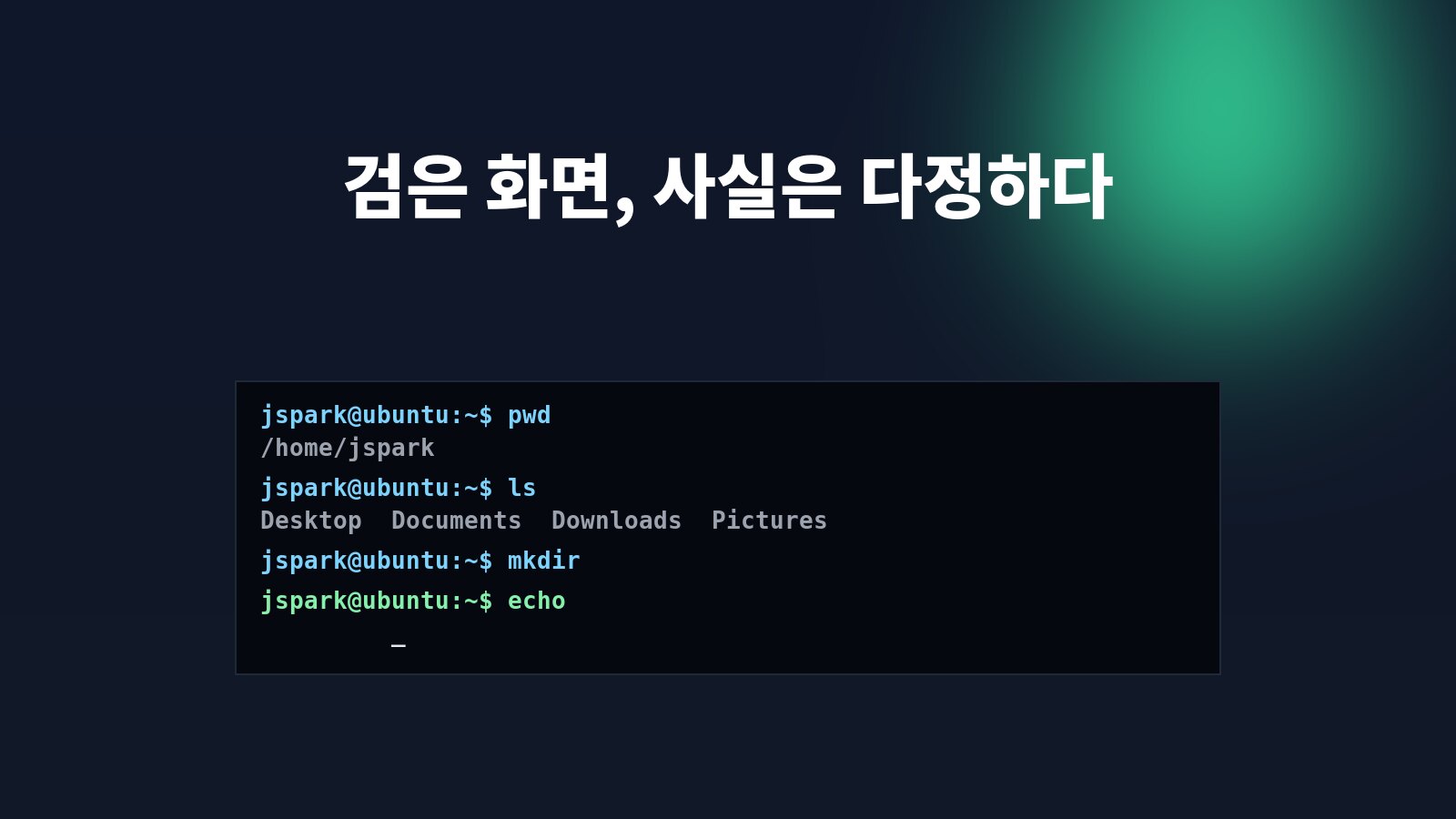
3편에서 sudo apt update 두 줄을 쳐봤죠. 의외로 별거 아니었을 거예요. 그게 바로 "터미널을 쓴다"는 거였습니다. 그런데도 많은 사람이 리눅스 하면 떠올리는 건 영화 속 해커처럼 검은 화면에 글자가 좌르륵 흐르는 장면이고, 그게 진입 장벽이 됩니다.
이 글의 목표는 그 장벽을 깨는 거예요. 터미널이 정확히 뭔지, 그 화면을 어떻게 읽는지, 망쳐도 안전한 명령어 몇 개, 그리고 터미널이 갑자기 편해지는 습관 4가지. 다 따라 하면 30분 안에 "아, 이거였어?" 하게 됩니다. 26편 입문 시리즈 4편이고, 여기서 다루는 명령어들은 전부 안전한 것들만 골랐습니다 — 컴퓨터가 망가질 만한 건 하나도 없어요.
터미널이 대체 뭔가 — 셸·터미널·명령줄 정리
비슷한 단어들이 섞여 헷갈리니 한 번 정리하고 갑시다.
- 셸(shell) — 당신이 친 명령어를 받아 해석하고 실행해주는 프로그램. 우분투 기본 셸은 bash(또는 비슷한 것). "조개껍데기(shell)"처럼 운영체제 핵심을 감싸고 있어서 셸이라고 부릅니다. 진짜 일하는 건 얘예요.
- 터미널(terminal) — 셸과 글자로 대화하는 창. 우분투의 "터미널" 앱이 바로 이것. 셸을 담는 그릇이라고 보면 됩니다.
- 명령줄 / CLI(Command-Line Interface) — "마우스로 클릭" 대신 "글자로 명령" 하는 방식 전체를 가리키는 말. 반대는 GUI(클릭하는 그래픽 화면).
그래서 흐름은: 터미널 창을 열면 → 그 안에서 셸(bash)이 돌고 → 당신이 친 명령(CLI)을 셸이 실행한다. 셋이 한 세트입니다. (우분투가 직접 만든 초보자용 명령줄 튜토리얼도 따로 있으니, 더 손에 익히고 싶으면 같이 보세요.)
왜 굳이 검은 화면을?
클릭이 더 쉬운데 왜 터미널을 쓸까요. 이유는 세 가지인데, 셋 다 입문자가 곧 체감하게 됩니다 — ① 빠르다(마우스로 메뉴 5번 들어갈 걸 한 줄로), ② 똑같이 반복할 수 있다(명령을 적어두면 다음에 그대로), ③ 원격에서도 된다(서버엔 화면이 없으니 터미널이 유일한 창). 클릭으로는 안 되는 일이 터미널로는 됩니다. 거꾸로는 거의 다 되고요.
일단 열어보자 — 프롬프트 한 줄 읽기
터미널을 엽니다 — Ctrl+Alt+T(또는 앱 목록에서 "터미널"). 이런 한 줄이 떠 있을 거예요:
이게 프롬프트(prompt) — "명령 기다리는 중"이라는 표시입니다. 짧지만 정보가 꽉 차 있어요:
| 부분 | 뜻 |
|---|---|
| jspark | 지금 로그인한 사용자 이름. |
| @ubuntu | @ 뒤는 컴퓨터(호스트) 이름. 원격 접속하면 여기가 바뀌어서 "내가 지금 어느 컴퓨터에 있나"를 알려줌. |
| ~ (물결) | 지금 내가 있는 폴더. ~는 "내 홈 폴더"(/home/jspark)를 뜻하는 약어. 다른 폴더로 이동하면 여기가 그 경로로 바뀜. |
| $ | "여기에 명령을 치세요"라는 끝 표시. (참고: #로 끝나면 관리자(root)로 들어가 있다는 뜻 — 입문 단계에선 거의 볼 일 없음.) |
즉 프롬프트만 봐도 "나는 jspark이고, ubuntu라는 컴퓨터의, 홈 폴더에 있다"를 알 수 있습니다. 명령을 치고 Enter를 누르면 셸이 실행하고, 끝나면 다시 프롬프트가 떠요. 그게 전부예요.
첫 명령어 6개 — 망쳐도 안전한 것들
지금부터 치는 건 전부 "보기만 하거나, 폴더 하나 만드는" 정도라 뭘 부숴도 안 부서집니다. 한 줄씩 따라 쳐보세요.
방금 한 게 리눅스 터미널의 8할입니다 — 지금 어디 있는지 보고(pwd), 뭐가 있는지 보고(ls), 옮겨 다니고(cd), 만들고(mkdir), 출력하고(echo), 화면 정리(clear). 파일을 복사·삭제·이름변경하는 건 6편에서 배워요. 오늘은 "터미널이 무섭지 않다"만 챙기면 충분합니다.
sudo rm -rf로 시작하는 거. rm은 삭제고, 휴지통을 안 거쳐요(되돌리기 없음). 이 시리즈에서 시키는 건 다 안전하지만, 바깥의 명령은 "이게 뭘 하는지" 한 번 검색하고 치는 습관을 들이세요. sudo가 붙어 있으면 특히.터미널이 갑자기 편해지는 습관 4가지
이 4개를 알면 터미널 속도가 두세 배 빨라지고, "검은 화면 무섭다"는 느낌이 사라집니다. 진짜 핵심은 사실 이거예요.
- Tab 키 — 자동완성.
cd Doc까지 치고 Tab을 누르면cd Documents/로 알아서 완성됩니다. 명령어 이름, 폴더 이름, 파일 이름 거의 다 됨. 오타도 줄고 손도 덜 아픕니다. Tab을 두 번 치면 가능한 후보 목록이 뜨고요. 터미널 고수와 초보의 차이가 거의 이겁니다. - ↑ / ↓ 화살표 — 명령 히스토리. 방금 친 명령을 또 치고 싶으면 ↑ 한 번. 길게 친 명령을 살짝 고쳐 다시 쓸 때 특히 유용.
history를 치면 지금까지 친 목록이 다 나옵니다. - Ctrl+C — 멈춤 버튼. 명령이 안 끝나고 계속 돌거나, 뭔가 잘못 친 것 같으면 Ctrl+C. "지금 거 취소하고 프롬프트로 돌아와"라는 뜻. 막혔을 때 누르세요 — 비상 탈출구입니다. (참고: 터미널에서 복사는
Ctrl+Shift+C, 붙여넣기는Ctrl+Shift+V— Shift가 붙어요.) - --help 와 man — 내장 설명서. 명령어 뒤에
--help를 붙이면(예:ls --help) 그 명령이 뭘 하고 어떤 옵션이 있는지 짧게 나옵니다. 더 자세히는man ls(manual).man에서 빠져나올 땐 q. 모르는 명령을 만나면 인터넷보다 이게 빠를 때가 많아요.
그래서, 무섭지 않다 — 다음은 디렉토리
정리하면: 터미널은 셸과 글자로 대화하는 창이고, 프롬프트는 "누가·어느 컴퓨터의·어느 폴더에"를 알려주고, 첫 명령어 6개로 보고·옮기고·만들 수 있고, Tab·↑·Ctrl+C·--help가 그걸 편하게 해줍니다. 영화 속 해커 장면 같은 건 없었죠.
오늘 따라 치면서 cd 연습폴더 했을 때 — "이 폴더 안으로 들어간다"는 게 뭔지 어렴풋이 느꼈을 거예요. 그 "폴더들이 어떻게 짜여 있나"가 다음 5편입니다. /, /home, /etc 같은 게 뭔지 알면 터미널에서 길을 잃지 않아요.
시리즈 흐름
- 1편 — 리눅스란 무엇인가 ✔ 2편 — 우분투 설치 ✔ 3편 — 우분투 첫 설정 ✔
- 4편 — 터미널 입문 (이 글) ✔
- 5편 — 리눅스 디렉토리 구조 (
/,/home,/etc… 어디에 뭐가 있나) - 6편~ — 파일 명령어(
cp·mv·rm) · 텍스트 다루기 · nano · 권한과chmod· apt …
오늘 할 일: 터미널 열어서 위 6개 명령어를 직접 한 번씩 쳐보세요. 외울 필요 없어요, 손이 기억하게 하는 게 목적입니다. 그리고 Tab 자동완성만큼은 오늘부터 습관 들이기. 5편에서 만나요.