AI 영상 제작 · 음성
AI 목소리 더빙 — 장면마다 다른 목소리를 입히는 법
여섯 장면이 전부 같은 목소리로 읽혔습니다. 고칠 자리를 찾다가, 이 화면이 목소리를 붙이는 대상이 '장면'이 아니라는 걸 알게 됐습니다.
완성본을 처음 통으로 들었을 때 걸린 건 그림이 아니었습니다. 여섯 장면이 전부 같은 사람 목소리로 읽혔습니다. 질문을 던지는 장면도, 대답하는 장면도, 마지막에 구독을 권하는 장면도 한 사람이었습니다.
고칠 자리를 찾아 튜브지니의 목소리 입히기 화면으로 돌아갔습니다. 거기서 알게 된 게 하나 있습니다. 이 화면은 목소리를 장면에 붙이지 않습니다.
목소리는 장면이 아니라 '화자'에 붙는다
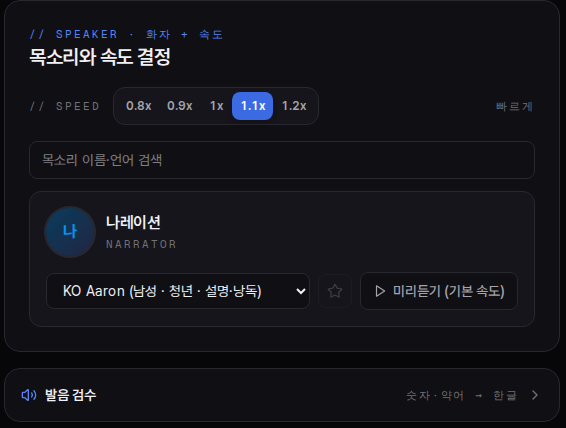
화면 왼쪽 카드 이름이 「목소리와 속도 결정」이고, 그 위에 작게 SPEAKER · 화자 + 속도라고 적혀 있습니다. 그 아래 슬롯에 붙은 이름표는 장면 번호가 아니라 나레이션(NARRATOR) 입니다. 목소리는 그 이름표 하나에 꽂힙니다.
그러니 순서가 이렇게 됩니다. 대본이 한 사람 말로만 쓰여 있으면 화자는 하나고, 슬롯도 하나입니다. 장면을 여섯으로 나눠 뒀더라도 소용이 없습니다. 장면을 가르는 축과 말하는 사람을 가르는 축은 별개니까요.
장면마다 다른 목소리를 입히고 싶다면 손댈 곳은 이 화면보다 앞입니다. 대본에서 말하는 사람을 갈라 두면 여기 슬롯이 그만큼 생기고, 각각에 다른 목소리를 꽂습니다. 제품 설명도 같은 말을 합니다 — 장면마다 화자와 목소리를 나눌 수 있다고요. 다만 그 '나눌 수 있음'의 전제가 화면 바깥에 있습니다.
고를 때와 모아 둘 때, 자리가 둘이다
목소리를 고르는 자리는 두 군데입니다. 하나는 음성 화면 안에 있는 검색창 — 「목소리 이름·언어 검색」입니다. 지금 이 슬롯에 꽂을 것 하나를 빨리 찾는 자리죠.
다른 하나는 보이스 라이브러리입니다. 여기서는 언어(한국어·영어), 성별(남성·여성·중성), 연령(청년·중년·장년) 으로 후보를 좁히고, 이름·ID·태그·연령으로 검색합니다. 좁혀 둔 목소리는 「프로젝트에서 목소리 적용」으로 프로젝트에 연결합니다.

둘을 나눠 둔 이유가 써 보면 드러납니다. 화자가 셋이면 캐스팅을 먼저 하는 편이 빠릅니다. 슬롯 앞에서 하나씩 고민하면 매번 전체 목록을 다시 훑게 되거든요. 배역을 먼저 정하고 자리에 앉히는 순서가, 자리마다 오디션을 여는 순서보다 낫습니다.
미리듣기로는 빠르기를 정할 수 없습니다. 재생 버튼에 적힌 문구가 「미리듣기 (기본 속도)」입니다. 속도를 1.1배로 올려 뒀더라도 여기서 나오는 소리는 기본 속도입니다. 이 화면에서 확인되는 건 목소리의 결까지고, 빠르기가 맞는지는 전체 생성을 한 뒤에 들어 봐야 압니다.
목소리는 제품이 제공하는 목록에서 고르는 방식입니다. 특정 인물의 목소리를 흉내 내는 용도로 쓸 자리가 아니고, 완성본이 AI 음성이라는 사실을 감추는 쪽으로 쓰지 않는 편이 좋습니다.
'발음 검수'가 있다는 건 무슨 뜻인가
발음 검수 줄의 오른쪽 끝에는 「숫자 · 약어 → 한글」이라고 적혀 있습니다. 숫자와 약어를 한글로 어떻게 읽을지 잡아 주는 자리라는 뜻입니다.
기능 하나가 따로 나와 있다는 건, 그 자리에서 기계가 자주 틀린다는 뜻이기도 합니다. 한국어는 숫자를 읽는 방식이 둘입니다. 같은 '3'이 3개에서는 세 개, 3월에서는 삼월, 3시에서는 세 시가 됩니다. 뒤에 붙는 말을 봐야 갈리는 거라 숫자만 보고는 고를 수가 없습니다. 영문 약어도 그렇습니다. 한 글자씩 끊어 읽을지 한 단어로 읽을지가 약어마다 다릅니다.
그래서 이 기능은 자랑보다 자백에 가깝습니다. 기계가 틀릴 수 있다는 걸 인정하고 손잡이를 밖에 내놓은 쪽이죠.
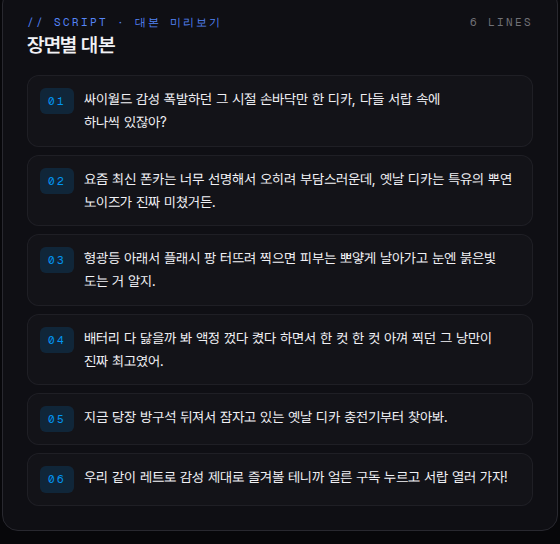
손잡이가 없는 편이 더 나쁩니다. 틀린 발음이 그대로 완성본까지 갈 테니까요. 실전 순서는 이렇게 잡습니다. 오른쪽 「장면별 대본」 패널을 먼저 훑으면서 숫자와 영문 약어가 들어간 줄을 표시하고, 전체 생성을 누르기 전에 발음 검수에서 그 줄들을 잡습니다. 생성한 뒤에 고치면 그 부분을 다시 만들어야 합니다.
목소리 길이가 뒤 작업을 정한다
목소리를 만들고 나면 다음 작업이 기다립니다. 장면 길이와 자막 시각을 맞추는 자리인데, 거기 버튼 이름이 「음성에 맞추기」입니다. 맞추는 기준이 음성이라는 뜻입니다. 장면이 몇 초짜리가 될지는 그림이 아니라 목소리가 정합니다.
그래서 목소리를 나중에 바꾸면 길이가 바뀌고, 길이가 바뀌면 맞춰 둔 시각이 흔들립니다. 화자를 가르는 결정, 속도를 정하는 결정, 발음을 잡는 결정을 전부 이 단계에서 끝내 두는 편이 싼 이유입니다.
돈 이야기도 여기서 한 번 뒤집힙니다. 화자를 셋으로 늘리면 비용이 세 배가 될 것 같지만, 이 화면이 세는 단위는 사람 수도 장면 수도 아닙니다. 글자 수입니다. 화면 제목 옆 배지에 장면 수와 함께 글자 수가 떠 있고, 전체 생성 패널도 글자 수를 셉니다. 같은 대본을 한 명이 읽든 셋이 나눠 읽든 글자 수는 그대로입니다.

다만 단서가 있습니다. 음성 엔진마다 글자당 값이 다르게 매겨져 있어서 엔진을 바꾸면 계산이 달라지고, 전체 TTS 엔진을 고르는 기능 자체가 골드 이상에서 열립니다. 그리고 다시 만들면 그만큼 또 듭니다. 화자를 늘리는 건 거의 공짜에 가깝지만, 마음을 못 정해 여러 번 돌리는 건 공짜가 아닙니다.
「내 키 사용」을 켜는 방법도 있습니다. 골드 이상에서 열리고, 내 키로 만든 음성은 플랫폼 크레딧이 차감되지 않습니다. 대신 공급사 요금이 본인 계정으로 청구됩니다. 가입은 무료이고, 대본·그림·목소리·영상을 만들 때 크레딧이 듭니다. (2026년 9월 기준 · tubegenie.junai.ai)
미리 알고 가면 좋은 것
- 가입은 무료지만, 무료 등급에는 포함 크레딧이 없습니다. 계정을 만드는 것과 목소리를 만드는 건 별개입니다.
- 전체 TTS 엔진을 고르는 기능은 골드 이상에서 열립니다.
- 미리듣기는 기본 속도로 나옵니다. 빠르기는 이 화면에서 확정되지 않습니다.
- 화면과 요금은 바뀝니다. 위 내용은 2026년 9월에 본 화면 기준입니다.
남는 질문
음성 쪽 목록에는 번호가 붙지 않은 「추가 더빙」 항목이 하나 더 있습니다. 이번에 확인한 범위 밖이라 여기서는 다루지 않았습니다.
정리하면 순서가 이렇습니다. 대본에서 화자를 가르고, 라이브러리에서 목소리를 캐스팅하고, 발음 검수로 숫자·약어를 잡고, 그다음에 전체 생성. 이 순서로 가면 뒤 작업이 흔들리지 않습니다.
그러고 나면 화면이 대신 정해 주지 않는 질문 하나가 남습니다. 이 장면은 정말 다른 사람이 말해야 하는 장면인가, 아니면 같은 사람이 톤만 바꾸면 되는 장면인가. 슬롯을 셋으로 늘릴 수 있다는 것과 셋으로 늘려야 한다는 건 다른 얘기니까요.
목소리를 나누는 일은 대본에서 시작합니다. 스타일을 고르고 주제를 적는 첫 화면부터 순서대로 밟아 보면, 화자가 어디서 갈리는지가 눈에 들어옵니다.
※ 이 글은 주나이테크 주식회사가 운영하는 튜브지니 자사 서비스 소개 글입니다. 화면과 요금은 2026년 9월 기준이며 변경될 수 있습니다.