AI 영상 제작
영어 프롬프트 없이 화풍 고르는 법
프롬프트를 안 써도 된다는 말은 맞습니다. 그런데 프롬프트 자리에 ‘고르는 문제’가 그대로 남습니다. 썸네일이 수십 장 깔린 화면에서 무엇을 먼저 닫고 무엇으로 후보를 줄이는지, 실제 화면을 보며 규칙으로 정리했습니다.
영어로 프롬프트를 쓰지 않아도 된다는 건, 써 보면 정말입니다. 카메라 앵글이나 조명을 영어 문장으로 설명할 일이 없습니다. 대신 고르는 일이 남습니다. 화풍 그리드를 열면 썸네일이 화면을 가득 채우고, 스크롤은 계속 내려갑니다. 여기서 대부분 이렇게 합니다. 예뻐 보이는 걸 누르고 다음으로 넘어갑니다.
그렇게 고르면 대개 되돌아오게 됩니다. 장면 그림이 나온 뒤에야 “이 결이 아니었는데”가 되고, 그때는 이미 만들어 둔 것들이 생긴 뒤입니다. 튜브지니의 스타일 고르기 화면을 열어 보면, 고르는 순서를 정해 주는 장치가 화면 안에 이미 박혀 있습니다. 눈에 잘 안 띄는 자리에 있을 뿐입니다.
화풍보다 먼저 닫아야 하는 질문이 있습니다
화면을 위에서 아래로 읽으면 순서가 보입니다. 화풍 썸네일 그리드는 화면 중간부터 시작하고, 그 위에 화면비 카드 두 개가 먼저 놓여 있습니다.

여기가 첫 번째 갈림길입니다. 두 카드에 적힌 부제를 보면 세로 9:16에는 ‘숏폼’, 가로 16:9에는 ‘유튜브 표준’이라고 되어 있습니다. 비율 취향을 묻는 칸이 아니라 어디에 올릴 건지를 묻는 칸이라는 뜻입니다. 참고로 유튜브 공식 도움말도 쇼츠를 세로 영상으로 안내합니다.
올릴 자리를 안 정했으면, 화풍은 아직 볼 때가 아닙니다.
이게 첫 번째 판단 규칙입니다. 화면비는 나중에 취향으로 바꿀 수 있는 항목이 아니라 목적지가 정하는 값입니다. 숏폼 피드에 올릴 거면 세로, 유튜브 가로 화면에 올릴 거면 가로. 이 질문이 안 닫혀 있으면 화풍을 아무리 오래 봐도 결정이 안 납니다. 두 값을 다 정하고 나면 화면 아래쪽 표시가 ‘READY’로 바뀌고 다음 화면으로 넘어가는 버튼이 열립니다.
칩은 취향이 아니라 후보를 줄이는 도구입니다
화면비 아래에 카테고리 칩이 줄지어 있습니다. 앞쪽에 ‘인기’와 ‘전체’, 그리고 ‘나만의 스타일’이 있고, 그 뒤로 실사·시네마틱, 광고, 정보·교육, 웹툰, 만화, 카툰, 일본 애니, 3D, 귀여운·캐릭터, 공예·미니어처, 한국 전통·사극, 동화·그림책, 공포·미스터리, 판타지·SF, 무협, 레트로/픽셀, 코믹/팝아트, 스케치/드로잉, 명화·회화, 빈티지, 기타가 이어집니다.

칩을 ‘분류 이름’으로만 보면 그냥 목차입니다. 그런데 라이브러리 화면으로 같은 목록을 열면 성격이 분명해집니다. 칩마다 그 안에 든 화풍 수가 숫자로 붙어 있습니다.

그래서 칩은 취향을 고르는 자리가 아니라 내가 몇 장을 넘겨 볼지 결정하는 자리입니다. 여기서 두 번째와 세 번째 규칙이 나옵니다.
그림체가 이미 정해져 있으면 칩부터 누릅니다. “웹툰 느낌으로 갈 거다”가 정해져 있다면 그 칩 하나로 후보가 한 자리 수까지 줄어듭니다. 전체 목록을 처음부터 넘길 이유가 없습니다.
그림체가 안 정해졌으면 ‘전체’가 아니라 ‘인기’부터 봅니다. 전체 목록은 쪽을 넘겨 가며 봐야 하는 크기라, 거기서 고르기 시작하면 고르는 일 자체가 하루치 작업이 됩니다. 인기 안에서 쓸 만한 게 나오면 거기서 끝내고, 안 나올 때만 전체로 넘어가는 순서가 시간을 아낍니다. 특정 분위기가 머릿속에 있다면 검색창을 쓰는 방법도 있습니다 — 이름만이 아니라 분위기로도 찾게 되어 있습니다.
썸네일 밑의 작은 태그가 진짜 힌트입니다
여기가 이 화면에서 가장 안 보이는 자리입니다. 화풍 썸네일 아래에 회색 태그가 두 개씩 붙어 있습니다. 크기가 작아서 그냥 지나치기 쉬운데, 이 태그가 담고 있는 정보가 칩과 다릅니다.
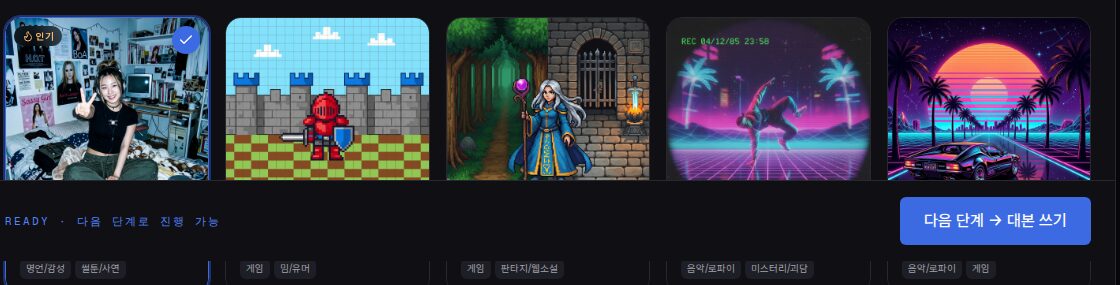
칩이 그림체를 말한다면, 태그는 그 결로 주로 만드는 영상 소재를 말합니다. 축이 다릅니다. 그리고 결정적인 건 이겁니다 — 같은 칩 안에서도 태그가 갈립니다. 위 그림은 전부 한 카테고리에서 나온 썸네일인데, 하나는 ‘게임·밈/유머’가 붙어 있고 바로 옆은 ‘음악/로파이·미스터리/괴담’이 붙어 있습니다. 그림 분위기가 비슷해 보여도 쓰이는 자리가 다르다는 표시입니다.
그래서 네 번째 규칙은 이렇게 됩니다. 칩으로 그림체를 좁히고, 태그로 내 소재를 맞춥니다. 썸네일이 마음에 들어도 태그가 내 주제와 멀면 후보에서 빼는 쪽이 낫습니다. 괴담 태그가 붙은 결로 제품 소개를 만들면, 그림은 잘 나와도 장면마다 톤을 눌러 가며 고쳐야 할 일이 늘어납니다.
여기까지가 후보를 좁히는 세 동작입니다
- 화면비 — 어디에 올릴지로 정합니다. 취향 아님.
- 칩 — 그림체가 정해졌으면 바로 누르고, 아니면 ‘인기’부터.
- 태그 — 남은 후보 중 내 소재와 붙는 걸 고릅니다.
남은 두 동작 — 고른 뒤 배지로 확인하기와 바꿀 거면 그림 뽑기 전에 바꾸기 — 는 이어지는 두 꼭지에서 다룹니다.
고른 화풍은 위쪽에 배지로 따라다닙니다
화풍을 고르고 나면, 그 선택이 어디에 기록되는지 알아 둘 필요가 있습니다. 프로젝트 이름 바로 옆에 고른 화풍 이름이 배지로 붙습니다. 그리고 이 배지는 다음 화면들에서도 계속 위쪽에 남아 있습니다.

캐릭터를 만드는 화면에서는 한 번 더 확인시켜 줍니다. 화면 맨 위에 ‘APPLIED STYLE’ 카드가 있고 거기에 고른 화풍 이름이 그대로 적혀 있습니다.

이 배지 덕분에 다섯 번째 규칙이 가능해집니다. 뒤 화면에서 그림이 이상하면 배지부터 봅니다. 배지에 엉뚱한 이름이 박혀 있으면 화풍을 잘못 고른 것이고, 이름이 맞는데도 결과가 어긋나면 그건 화풍이 아니라 다른 칸의 문제입니다. 확인할 자리가 정해져 있으면 헤매는 시간이 줄어듭니다.
그리고 되돌아가는 비용이 화면마다 다릅니다. 화면 사이를 오가는 것 자체는 자유롭고, 순서를 한 번에 다 밟지 않아도 됩니다. 다만 캐릭터와 장면 그림을 만드는 일에는 크레딧이 듭니다. 여기서 여섯 번째 규칙이 나옵니다 — 화풍을 바꿀 생각이 조금이라도 있으면, 그림을 뽑기 전에 바꿉니다. 주인공을 다 만들어 둔 뒤에 결을 갈아엎으면, 그 결로 뽑아 둔 그림을 다시 뽑는 일이 따라옵니다.
후보가 둘까지 좁혀졌는데 못 고르겠다면 방법이 하나 있습니다. 대본 화면까지만 진행해 보고 결정하는 것입니다. 거기까지는 장면 그림을 뽑지 않으니, 결을 바꿔도 되돌리는 비용이 거의 없습니다.
등급이 갈리는 곳은 ‘고르기’가 아니라 ‘저장하기’입니다
여기서 요금 이야기를 한 줄 해야 합니다. 화풍과 관련해서 요금 화면에 적혀 있는 줄은 두 가지입니다.
하나는 ‘기본 스타일’ 줄인데, 무료·골드·플래티넘 세 카드에 똑같이 적혀 있습니다. 다른 하나는 플래티넘 카드에만 있는 ‘커스텀 스타일 라이브러리 저장’입니다. 라이브러리 화면의 ‘내 스타일’ 칸과 ‘프로젝트에서 스타일 만들기·적용’이 그 기능에 해당합니다.
그러니까 이 글이 다룬 고르는 일은 등급 문턱이 낮은 쪽에 있고, 문턱은 내가 만든 결을 라이브러리에 남기는 데서 생깁니다. 다만 플래티넘 카드는 나머지 항목이 접혀 있어 전부 보이지는 않습니다. 특정 화풍이 내 등급에서 열리는지는 요금 화면을 직접 여는 게 정확합니다. 이 글의 화면은 기능이 모두 열린 플래티넘 데모 계정이라, 무료·골드에서는 같은 자리에 잠금 표시가 보이는 항목들이 있습니다.
판단으로 정리하면 이렇습니다. 채널 결을 매번 똑같이 가져갈 계획이면 저장 기능이 값을 합니다(플래티넘). 아직 한 편 만들어 보는 단계면 고르기만으로 충분합니다.
미리 알아 두면 좋은 것
- 가입은 무료지만, 무료 등급에는 포함 크레딧이 없습니다. 대본·그림·목소리·영상을 만들 때 크레딧이 듭니다. 유료 등급은 골드 8,900원, 플래티넘 22,900원입니다(둘 다 월, 2026년 9월 기준).
- 화풍을 골랐다고 그림이 곧바로 확정되지는 않습니다. 장면마다 그림을 만들고 후보 중에 골라 끼우는 화면이 뒤에 따로 있습니다. 화풍은 그 후보들이 어느 결로 나올지를 정하는 값입니다.
- 완성한 영상을 대신 올려 주지는 않습니다. 받은 파일을 직접 올리거나, 쓰던 편집기에서 다듬습니다.
- 카테고리와 화풍 수는 계속 늘어납니다. 이 글에 개수를 적지 않은 이유이기도 합니다. 숫자가 필요하면 그날 화면에 적힌 값을 보세요.
한 줄로 줄이면 이렇습니다. 프롬프트를 안 쓰는 대신 고르는 순서를 갖는 것이 이 화면의 사용법입니다. 화면비를 먼저 닫고, 칩으로 후보 수를 줄이고, 태그로 소재를 맞추고, 배지로 확인하고, 바꿀 거면 그림을 뽑기 전에 바꾼다 — 이 순서만 지켜도 예뻐 보이는 썸네일을 누르고 뒤늦게 되돌아오는 일이 확실히 줄어듭니다.
※ 이 글은 주나이테크 주식회사가 운영하는 튜브지니 자사 서비스 소개 글입니다. 화면과 요금은 2026년 9월 기준이며 변경될 수 있습니다.