n8n 설치 — 5분 따라하기
Docker · npx · n8n Cloud 3가지 길의 트레이드오프 + 명령어 그대로 복사하면 누구나 5분 안에 자신의 컴퓨터에서 워크플로 캔버스를 띄울 수 있습니다.

Ch.1에서 n8n이 어떤 도구인지 봤으니, 이번엔 진짜로 띄워봅니다. 설치 길이 3가지 있는데 각자 5분~10분이면 끝나요. 어느 길을 택하든 같은 화면이 뜨고, 같은 워크플로를 짤 수 있습니다. 자신의 환경(서버가 있는지, 처음 빠르게 맛만 볼 건지, 회사 카드로 결제할 건지)에 맞춰 고르세요.
n8n 설치 3가지 길 — 어느 게 나에게 맞을까
세 길의 핵심 차이를 한눈에:
| 방식 | 비용 | 설치 시간 | 이런 사람에게 |
|---|---|---|---|
| Docker Compose | 무료 (서버 비용만) | 5분 | ⭐ 가장 권장. 영구 사용, 데이터 보존, 운영용 |
| npx | 무료 | 1분 | "한 번만 살펴보고 싶다" 빠른 실험용 |
| n8n Cloud | $24/월 ~ | 5분 (가입) | 서버 관리 싫고, 회사 카드로 결제 가능한 사람 |
한 줄 요약 — 처음이라면 Docker 가 가장 권장. 무료 + 데이터 보존 + 우리가 Ch.3 부터 쭉 쓸 환경과 동일. 노트북·맥·우분투 어디서든 동일하게 띄워집니다.
길 1 — Docker Compose 한 줄로 (가장 권장)
Docker 가 깔려있다면 명령어 4번이면 끝납니다. 윈도우는 Docker Desktop, 맥은 OrbStack 또는 Docker Desktop, 리눅스는 apt install docker.io docker-compose-plugin.
터미널에서 아래 두 명령으로 Docker 가 정상 동작하는지 본다. 버전이 출력되면 OK.
둘 다 안 나오면 docs.docker.com/get-docker 에서 자기 OS 용 설치 후 다시 시도.
새 폴더 하나 만들고 안에 docker-compose.yml 파일 작성:
아래 내용을 그대로 복사해 붙여넣고 Ctrl+O → Enter → Ctrl+X 로 저장:
왜 이 옵션들? 127.0.0.1:5678 로 묶으면 외부에 노출되지 않아 안전. volumes: n8n_data 가 워크플로·자격증명을 영구 저장해서 컨테이너 삭제해도 데이터 보존.
처음 한 번은 이미지 다운로드(약 400MB)가 끝나야 해서 1~2분 걸립니다. 그 후 docker compose ps 로 상태 확인:
같은 컴퓨터에서: http://localhost:5678 열기. 다른 컴퓨터에서 들어가려면 nginx 같은 리버스 프록시가 필요한데, 그건 Ch.22(프로덕션 운영)에서 다룹니다. 지금은 로컬만.
접속하면 Owner 계정 만들기 화면이 뜹니다. 다음 H2 ("첫 화면 따라가기")에서 이어서 진행.
길 2 — npx 한 줄 (도커 없이 1분 만에)
Docker 깔기 부담스럽고 "그냥 5분만 만져보고 싶다"면 npx 가 가장 빠릅니다. Node.js 18 이상만 깔려있으면 됩니다.
안 깔려있으면 nodejs.org 에서 LTS 버전 설치. 또는 brew install node (맥) / winget install OpenJS.NodeJS.LTS (윈도우).
터미널을 닫으면 n8n도 종료됩니다. 데이터는 ~/.n8n/ 에 자동 저장되니, 다음에 또 npx n8n 하면 그대로 살아 있습니다.
길 3 — n8n Cloud 가입 (서버 없이)
설치 자체가 싫고 "회사 카드로 그냥 결제하고 쓸래" 라면 n8n Cloud. 가입 5분이면 끝납니다.
app.n8n.cloud/register 접속 → 이메일·비밀번호 입력 → 인스턴스 이름(URL 일부) 정하기. 그러면 yourname.app.n8n.cloud 같은 주소가 생깁니다.
가입하면 자동으로 14일 무료. 만료 전에 플랜 고르면 됩니다.
| 플랜 | 월 비용 | 월 실행 횟수 | 활성 워크플로 |
|---|---|---|---|
| Starter | $24 | 2,500 | 5개 |
| Pro | $60 | 10,000 | 50개 |
| Business | $800 | 40,000 | 무제한 |
참고 — 연간 결제 시 17% 할인. 개인은 Starter($24), 5명 이하 팀은 Pro($60) 가 합리적.
첫 화면 따라가기 — Owner 계정부터 빈 캔버스까지
어느 길로 띄웠든 첫 접속 화면은 동일합니다. 4단계로 빈 캔버스까지 도달.
첫 접속 시 "Set up owner account" 폼이 뜹니다. 이메일·이름·비밀번호를 입력하세요.
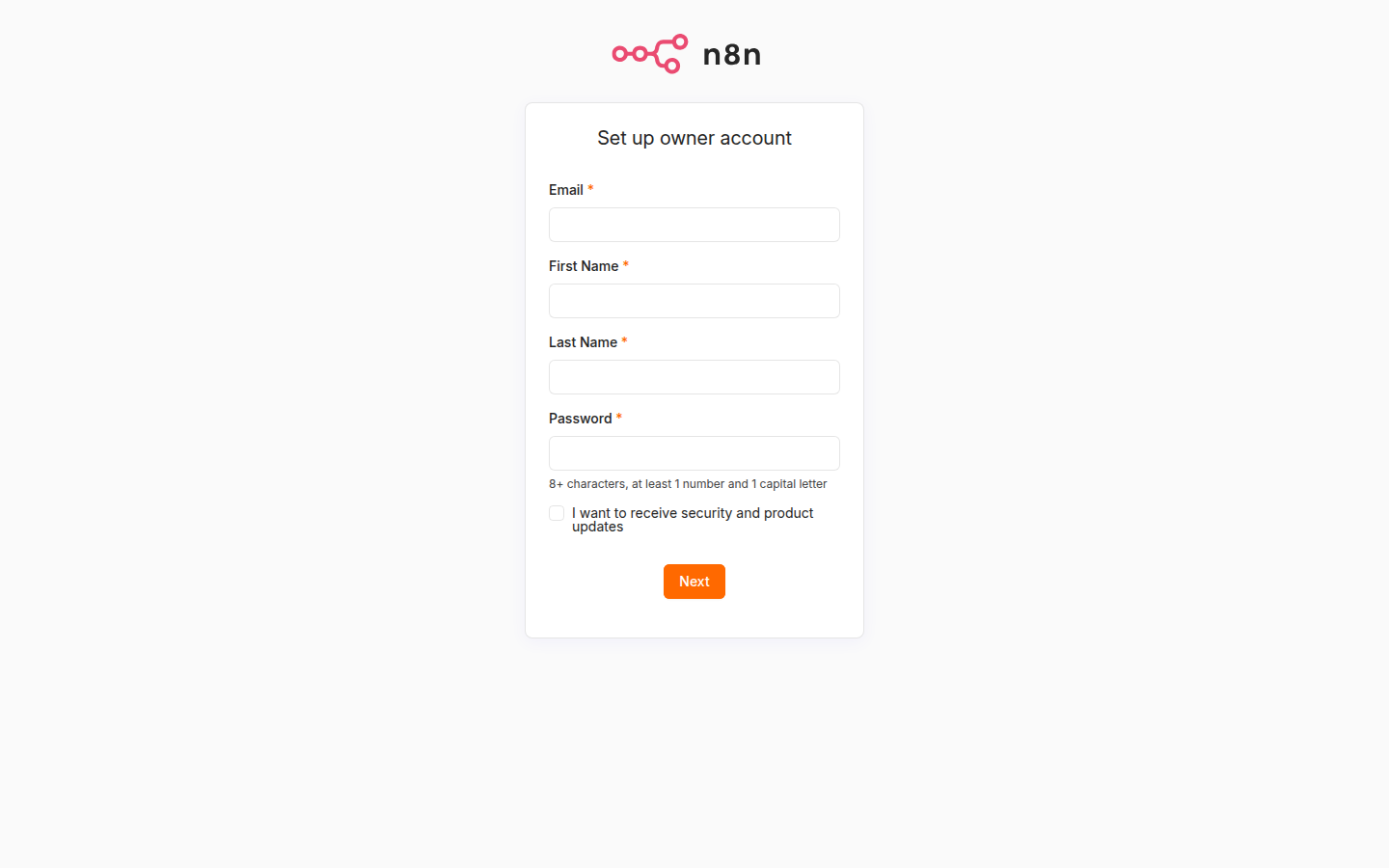
비밀번호 정책: 8자 이상 + 숫자 1개 이상 + 대문자 1개 이상. 안 맞으면 Next 버튼이 안 눌립니다.
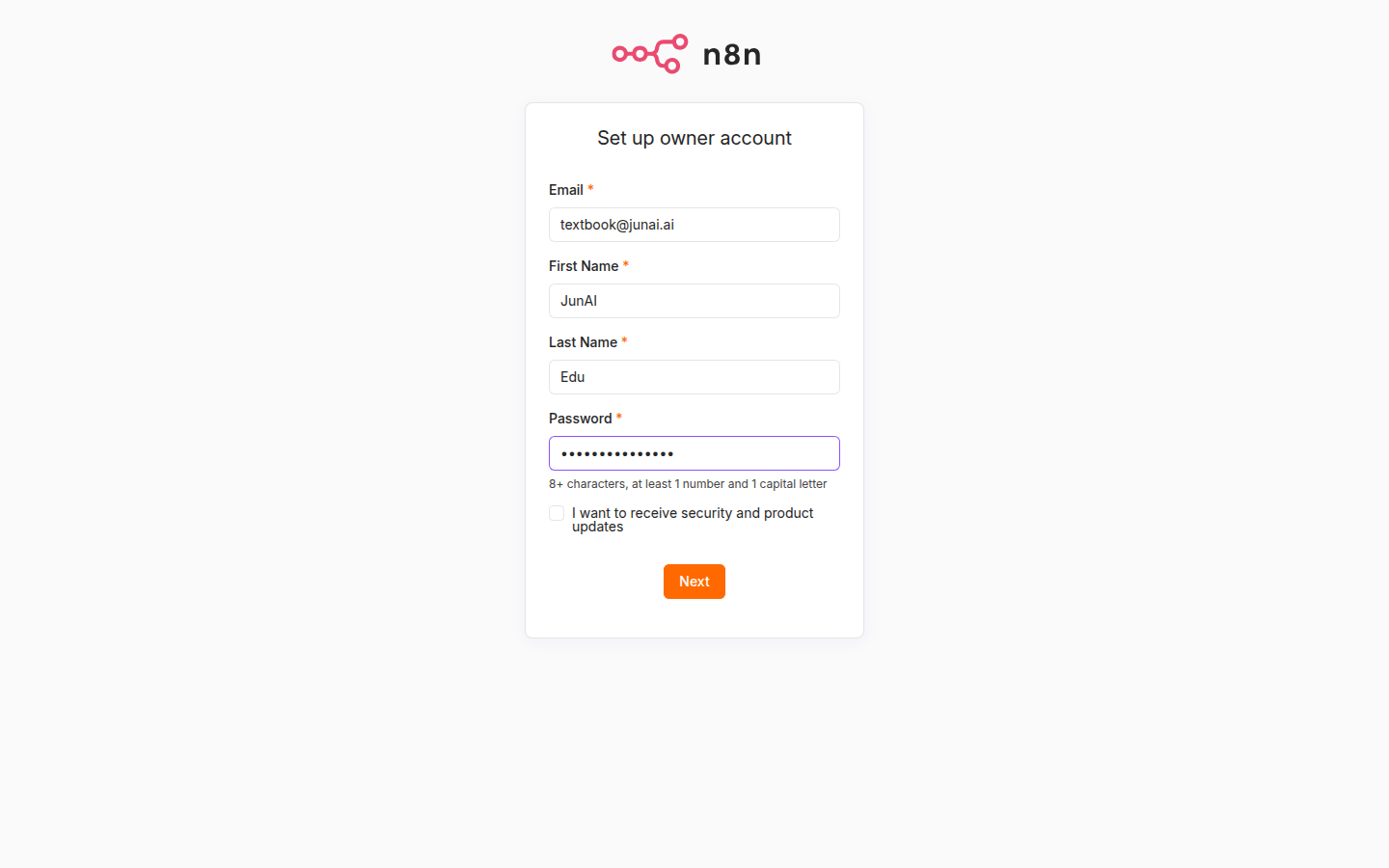
이 계정이 인스턴스 최상위 관리자(Owner)가 됩니다. 비밀번호는 잊으면 복구 절차가 복잡하니 메모해두세요.
![Welcome 화면 — 'Welcome, [이름]!' 환영문 + 'Create your first workflow' 안내 + 'Start from scratch' 카드](https://junai.ai/blog/wp-content/uploads/2026/05/03-welcome.png)
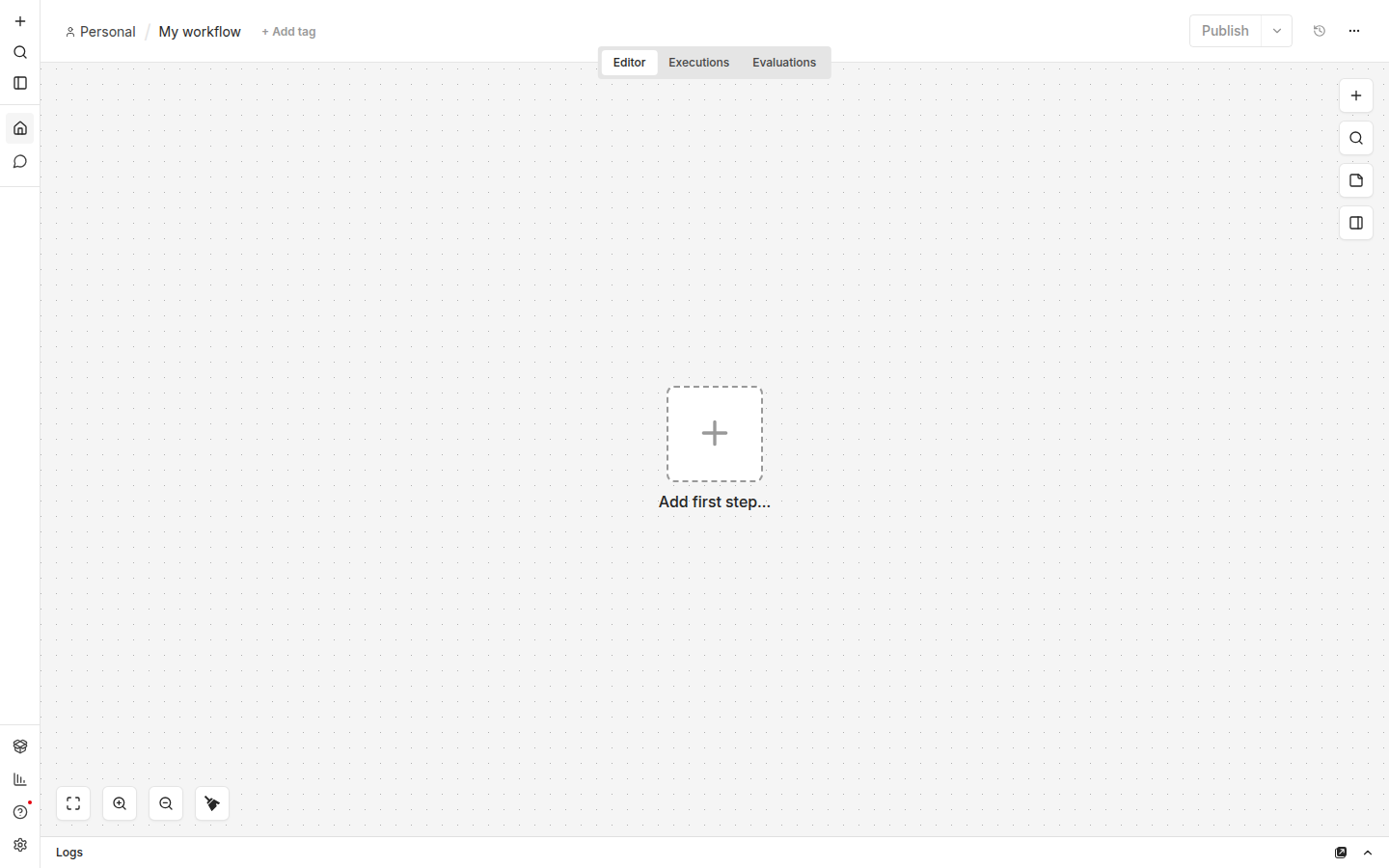
여기까지 무사히 도달했다면 — 축하합니다, 환경 준비 끝났습니다. Docker 길로 띄운 분은 컨테이너가 백그라운드에서 계속 살아 있어서 컴퓨터 재부팅 후에도 자동 실행됩니다. Cloud 분들은 URL만 기억하면 어디서든 접속 가능.
다음 Ch.3 에서는 이 빈 캔버스에 첫 워크플로를 짭니다. Manual Trigger → HTTP Request → Set 세 노드를 연결해서 "현재 시간을 외부 API 로 받아 가공해 결과 출력" 까지. 캔버스 조작·노드 추가·실행·디버깅의 기본기를 한 번에 익히는 30분짜리 실습이 됩니다.