nano 사용법 — 터미널에서 파일 고치는 가장 쉬운 길
"리눅스에서 텍스트 편집은 vim이라 어렵다"는 말, 절반만 맞아요. 입문자는 nano면 충분합니다 — 10분이면 손에 붙어요.
7편까지는 파일을 보기만 했어요 — cat, less, grep. 이제 고쳐야 합니다. 설정 파일 한 줄 바꾸기, 메모 적어두기, 스크립트 끄적이기. 그런데 "리눅스 텍스트 편집 = vim"이라는 이미지 때문에 여기서 막히는 사람이 많죠 — vim은 처음 열면 빠져나오는 법조차 모르겠는 그 악명 높은 편집기니까요.
좋은 소식: 입문자는 vim 안 써도 됩니다. 우분투엔 nano라는, 메모장만큼 단순한 터미널 편집기가 기본으로 깔려 있어요. 열고, 쓰고, Ctrl+O로 저장, Ctrl+X로 나가기 — 이게 8할입니다. 이 글은 그 nano를 10분 만에 손에 붙이고, 마지막엔 설정 파일을 안전하게 한 줄 고치는 법까지 갑니다. 26편 입문 시리즈 8편. (vim은 한참 뒤 13편에서 따로.)
sudo apt install nano). 6편에서 만든 ~/linux-practice에서 실습하면 됩니다.
nano vs vim — 왜 입문은 nano인가
리눅스 터미널 편집기는 크게 둘 — nano와 vim(과 그 친척 vi). 우분투엔 둘 다(또는 비슷한 게) 깔려 있습니다. 차이:
| 편집기 | 특징 · 누구에게 |
|---|---|
| nano | 메모장처럼 직관적. 열면 바로 타이핑되고, 화면 아래에 "이 키 누르면 저장/나가기" 단축키가 항상 떠 있음. 입문자·가끔 한 줄 고치는 사람에게 정답. 우분투가 기본 편집기로 쓰는 것도 nano. |
| vim / vi | "모드"라는 개념이 있어 처음엔 헷갈림(글자 입력하려면 i를 눌러 입력 모드로 들어가야 함). 익히면 매우 빠르지만 학습 곡선이 가파름. 서버에 nano가 없을 때를 대비해 "빠져나오는 법"만 알아두면 됨 — Esc 누르고 :q! 치고 Enter. (제대로는 13편에서.) |
그러니까 결론은 — nano를 메인으로 쓰고, vim은 "탈출법만" 외워두기. 99%의 입문~중급 작업은 nano로 다 됩니다.
열고·움직이고·쓰고 — nano 화면 읽기
실습용 파일을 nano로 열어봅니다(없으면 새로 만들어집니다):
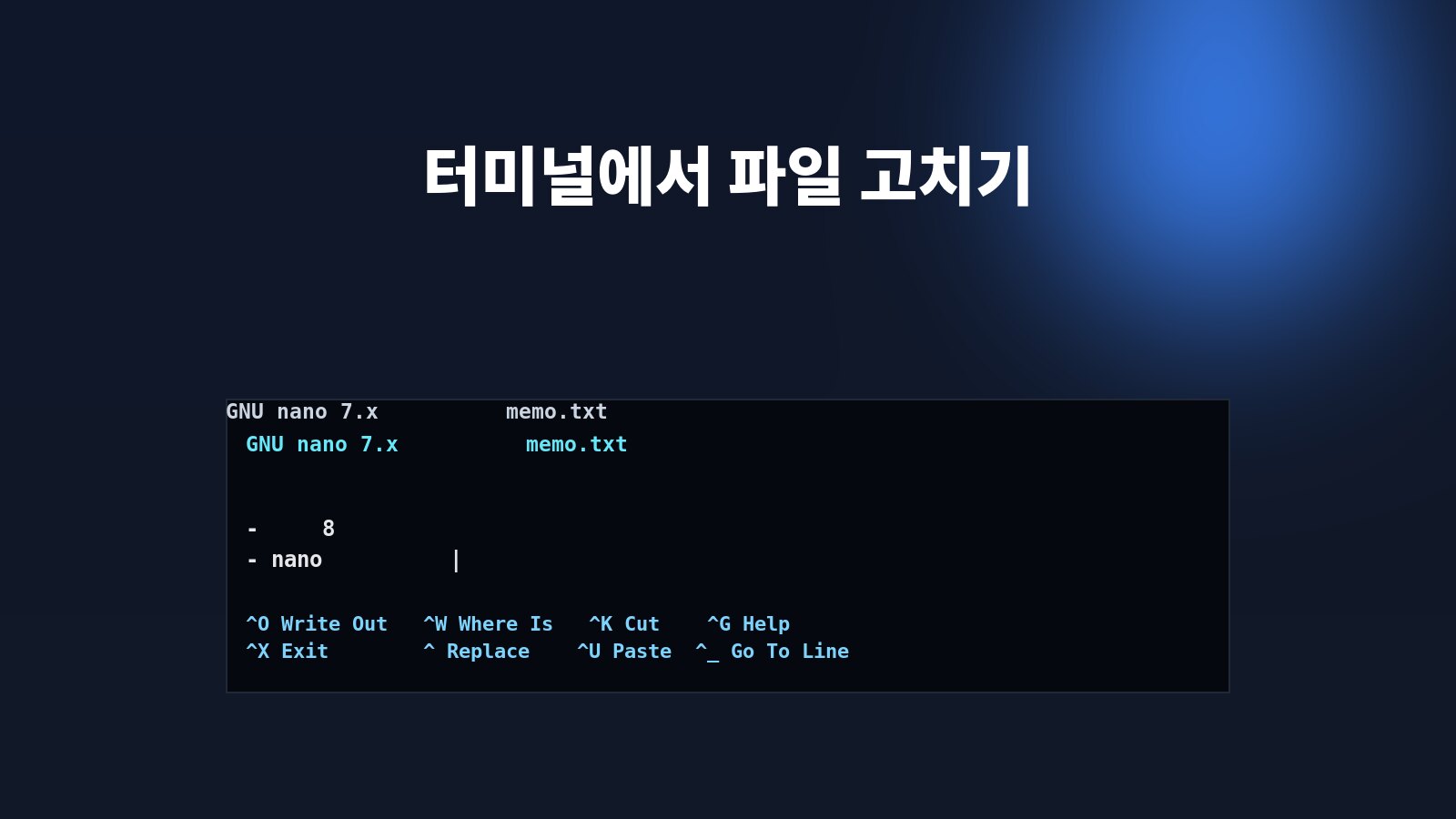
화면이 이렇게 바뀝니다:
맨 위는 파일 이름, 가운데가 편집 영역, 맨 아래 두 줄이 단축키 안내입니다. 여기서 ^ 기호는 Ctrl 키를 뜻해요 — ^O는 "Ctrl+O", ^X는 "Ctrl+X". 이 한 가지만 알면 화면 아래를 읽을 수 있습니다. 글자를 치려면? 그냥 치면 됩니다. 모드 같은 거 없어요.
저장하고 나가기 — 이거 둘이 핵심
nano의 9할은 이 둘입니다:
Ctrl+O= 저장(Write Out). 누르면 아래에 "File Name to Write: memo.txt"가 떠요. 그대로 Enter 치면 저장 완료. (이름을 바꿔 치면 "다른 이름으로 저장".)Ctrl+X= 나가기(Exit). 저장 안 한 변경이 있으면 "Save modified buffer?"라고 물어봐요 — Y(저장하고 나감), N(저장 안 하고 나감),Ctrl+C(나가기 취소, 계속 편집). 헷갈리면 일단Ctrl+C로 취소하고 천천히.
해보세요: nano에 아무 글이나 몇 줄 쓰고 → Ctrl+O → Enter (저장) → Ctrl+X (나감) → 터미널에서 cat memo.txt로 확인. 방금 쓴 게 그대로 있죠. 이게 전부예요. vim처럼 "어떻게 빠져나오지" 같은 건 없습니다.
Ctrl+C(현재 동작 취소)나 화면 아래 안내를 보면 빠져나옵니다. 그래도 안 되면 Ctrl+X → 저장할지 물으면 N → 다시 시작. 망가질 거 없어요.
자주 쓰는 단축키 5개
저장·나가기 외에, 알아두면 편한 다섯 개. 전부 Ctrl(=화면의 ^)과 조합입니다.
| 단축키 | 하는 일 |
|---|---|
| Ctrl+W | 검색(Where Is). 찾을 단어 치고 Enter → 그 위치로 점프. 한 번 더 Ctrl+W → 다음 결과로. |
| Ctrl+K / Ctrl+U | 현재 줄 잘라내기(K) / 붙여넣기(U). Ctrl+K를 여러 번 누르면 여러 줄을 잘라 모아서 한꺼번에 U로 붙일 수도. "줄 삭제"로도 자주 씀. |
| Ctrl+\ (역슬래시) | 바꾸기(Replace). "이 단어 → 저 단어"로 일괄 치환. 설정 파일 값 바꿀 때 유용. |
| Ctrl+_ (또는 Ctrl+Shift+-) | 특정 줄 번호로 이동(Go To Line). 긴 파일에서 "42번째 줄" 같은 에러 메시지 따라갈 때. |
| Ctrl+G | 도움말(Help). nano의 모든 단축키 목록. Ctrl+X로 도움말에서 나옴. |
다 외울 필요 없어요 — 화면 아래에 항상 떠 있으니까요. 그게 nano의 핵심 디자인입니다: "단축키를 기억하지 않아도 되게." Ctrl+W(검색)와 Ctrl+K(줄 삭제)만 자주 쓰게 될 거예요.
실전 — 설정 파일 한 줄 안전하게 고치기
이제 진짜로 쓸 일: /etc/... 같은 시스템 설정 파일을 고치는 것. 두 가지가 다릅니다 — ① sudo가 필요(시스템 파일이라), ② 고치기 전에 백업(잘못 고치면 곤란하니까).
이 "백업 먼저 → sudo nano → 한 줄 고치고 → 저장" 패턴은 앞으로 설정을 만질 때마다 씁니다. 시리즈 9편(권한)·11편(apt 소스 설정)·17편(방화벽)·25편(서버 보안)에서 계속 만나요. 백업 한 줄이 사고를 막습니다 — 빼먹지 마세요.
nano 파일명(열기) · 그냥 타이핑(쓰기) · Ctrl+O+Enter(저장) · Ctrl+X(나가기, 물으면 Y/N) · 화면의 ^=Ctrl · 단축키 5개(^W 검색, ^K/^U 잘라/붙여, ^\ 치환, ^_ 줄이동, ^G 도움말) · 설정 파일은 sudo nano + 백업 먼저. vim은? Esc → :q! → Enter로 탈출만 기억.
시리즈 흐름
- 1~5편 입문 묶음 ✔ 6편 파일 명령어 ✔ 7편 텍스트 명령어 ✔
- 8편 — nano 편집기 (이 글) ✔
- 9편 — 권한과
chmod(rwx·소유자·chmod·chown— "permission denied" 끝내기) - 10편 — 사용자·그룹 / 11편 — apt / 12편 — 파이프와 리다이렉션 / 13편 — vim 기초 …
오늘 할 일: nano memo.txt로 열어서 몇 줄 쓰고 → Ctrl+O 저장 → Ctrl+X 나가기 → cat memo.txt로 확인까지 한 바퀴. 그리고 Ctrl+W(검색)도 한 번 써보세요. 손이 기억하면 9편이 쉬워집니다. (단축키 전체는 nano 안에서 Ctrl+G, 또는 nano 공식 문서에도 있어요.) 9편에서 만나요.
© 2026 주나이테크(주) @JUNAITECH