AI 영상 제작 후기
'3단계'는 어디까지였나
랜딩에 적힌 "3단계로 시작하는 AI 영상 제작"을 곧이곧대로 따라가 봤습니다. 그 세 칸이 실제로 어디서 끝나는지, 화면을 순서대로 기록했습니다.
AI 영상 도구 소개에서 "3단계"라는 말을 보면 두 가지 생각이 동시에 듭니다. 하나는 정말 세 번 누르면 되나, 다른 하나는 세 번으로 될 리가 없는데. 저는 두 번째 쪽이었습니다. 그래서 튜브지니 랜딩에 적힌 그 문장을 확인해 보기로 했습니다. 쇼츠 한 편을 잡고, 화면이 바뀔 때마다 무엇을 골랐고 무엇이 돌아왔는지만 적었습니다.
먼저 랜딩의 그 섹션을 다시 읽었습니다. 제목은 "3단계로 시작하는 AI 영상 제작"이고, 아래 세 칸은 이렇게 적혀 있습니다. 첫째 칸 회원가입, 둘째 칸 프로젝트 생성, 셋째 칸 영상 제작.
읽고 나니 문장이 다르게 보였습니다. 세 칸 중 앞의 둘은 계정을 만들고 빈 프로젝트를 여는 일입니다. 영상과 직접 관련된 건 마지막 한 칸뿐이고, 그 한 칸 안에 대본부터 파일 받기까지가 전부 들어 있습니다. 즉 이 "3단계"는 제작 공정이 아니라 시작 안내였습니다. 틀린 말은 아니지만, 세 번 클릭하면 영상이 나온다는 뜻으로 읽히기 쉽습니다.
세 번째 칸 하나가, 나머지 전부였습니다.
같은 랜딩의 자주 묻는 질문에 "완성된 영상 파일이 바로 나오나요?"라는 항목이 따로 있는 걸 보면, 이렇게 읽는 사람이 저만은 아닌 모양입니다. 그래서 세 번째 칸을 열어 봤습니다.
첫 화면에서 고른 건 그림체 하나뿐이었다
프로젝트를 열면 첫 화면이 스타일 고르기입니다. 화면 설명은 "모든 장면에 적용할 화풍과 주인공을 정해요" 한 줄입니다. 주제를 적는 칸은 여기 없습니다.
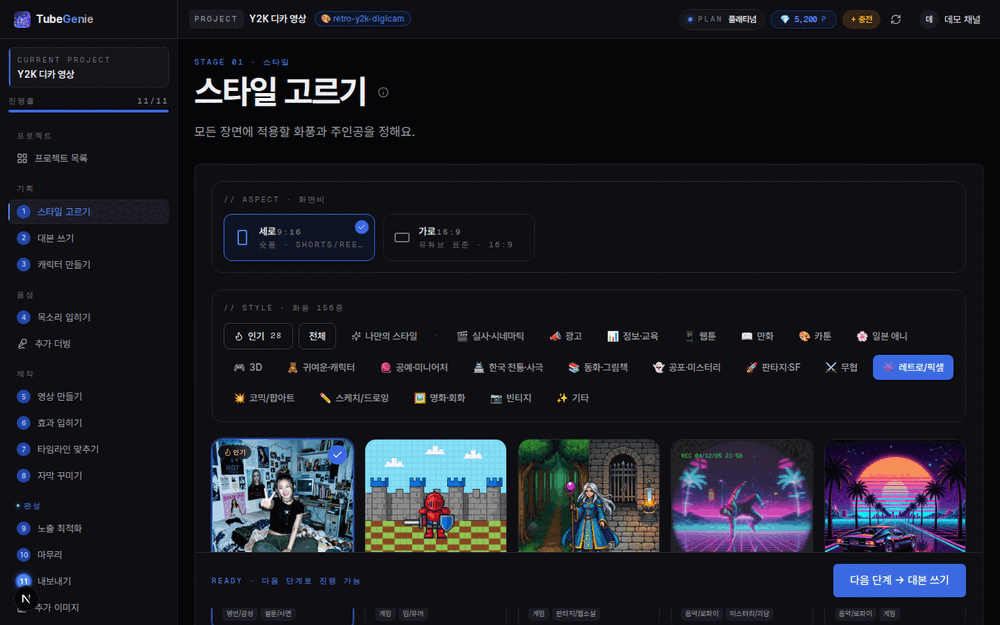
저는 세로 9:16을 고르고, 카테고리 중 레트로 계열에서 썸네일 하나를 눌렀습니다. 고르자마자 화면 맨 위 프로젝트 이름 옆에 그 스타일 이름이 배지로 붙었습니다. 여기까지 걸린 건 클릭 두 번입니다.
이 화면에서 인상적이었던 건 영어로 무언가를 설명할 일이 없었다는 점입니다. 조명이 어떻고 질감이 어떻고를 문장으로 쓰는 대신, 마음에 드는 썸네일을 눌렀습니다. 다만 이게 "고르기만 하면 알아서"라는 뜻은 아니었습니다. 다음 화면에서 그 선택이 어디까지 따라오는지가 더 놀라웠습니다.
주제를 적기도 전에, 말투 칸이 이미 차 있었다
두 번째 화면은 대본 쓰기입니다. 여기서 예상이 처음으로 깨졌습니다. 주제 입력칸에 커서를 놓기도 전에, 아래쪽 말투 칸에 이미 문장이 들어 있었습니다. "그 시절 추억 소환하는 수다 톤". 그리고 그 밑에 작은 글씨로, 방금 고른 스타일의 말투가 기본값이라고 적혀 있었습니다.
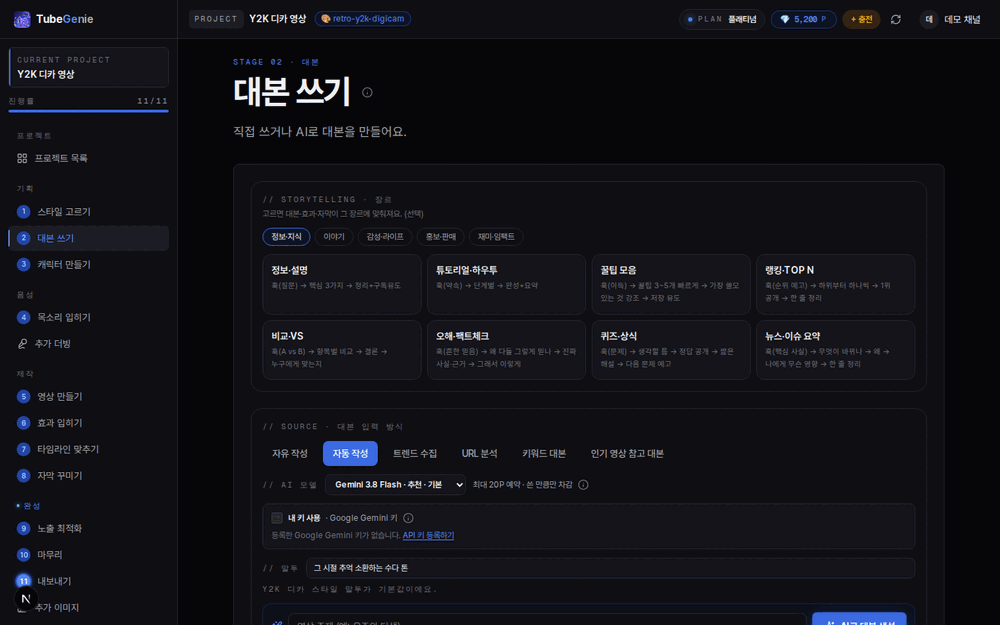
장르 카드도 그냥 이름표가 아니었습니다. 카드마다 이야기 순서가 같이 적혀 있습니다. 예를 들어 튜토리얼·하우투는 "훅(약속) → 단계별 → 완성+요약", 오해·팩트체크는 "훅(흔한 믿음) → 왜 다들 그렇게 믿나 → 진짜 사실·근거 → 그래서 이렇게". 고르는 순간 대본의 뼈대가 정해지는 구조입니다.
대본을 받는 방법도 한 가지가 아니었습니다. 직접 쓰기, 자동으로 받기, 참고할 주소를 넣기, 키워드로 받기 같은 선택지가 한 줄로 놓여 있습니다. 저는 자동으로 받기를 눌렀습니다. 여기까지가 두 번째 화면입니다.
287자가 여섯 조각으로 갈렸다
결과가 눈에 보인 건 그 다음 화면에서였습니다. 목소리 입히기 화면 위쪽에 "6개 장면 · 287자"라는 배지가 떠 있었고, 오른쪽 패널에 장면별 대본이 번호를 달고 여섯 줄로 나뉘어 있었습니다. 한 덩어리로 받은 글이 아니라, 처음부터 조각으로 나뉘어 온 겁니다.
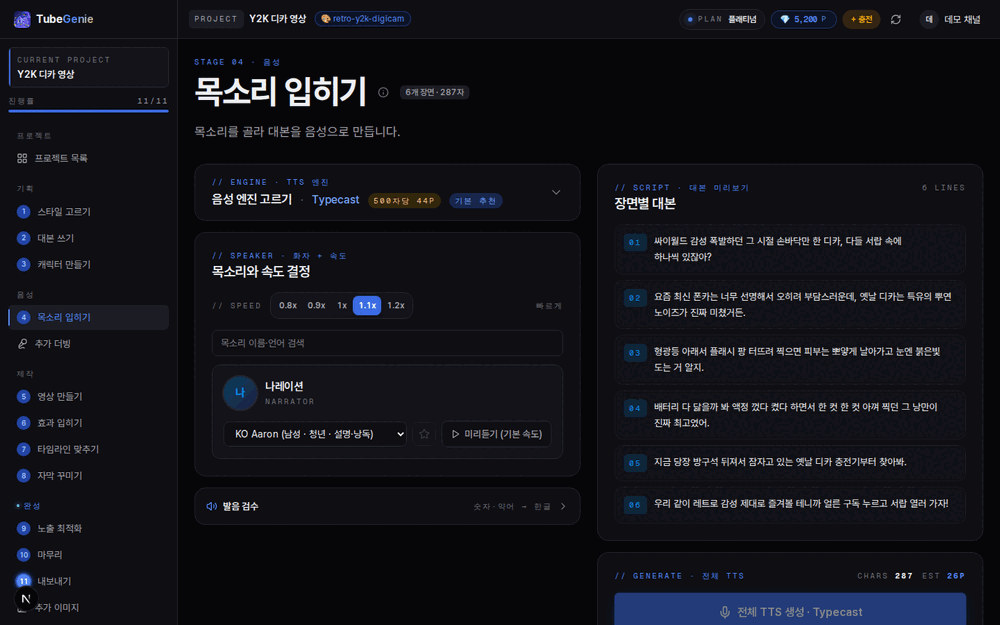
여섯 줄은 이렇게 나왔습니다. 손대지 않은 그대로입니다.
01싸이월드 감성 폭발하던 그 시절 손바닥만 한 디카, 다들 서랍 속에 하나씩 있잖아?
02요즘 최신 폰카는 너무 선명해서 오히려 부담스러운데, 옛날 디카는 특유의 뿌연 노이즈가 진짜 미쳤거든.
03형광등 아래서 플래시 팡 터뜨려 찍으면 피부는 뽀얗게 날아가고 눈엔 붉은빛 도는 거 알지.
04배터리 다 닳을까 봐 액정 껐다 켰다 하면서 한 컷 한 컷 아껴 찍던 그 낭만이 진짜 최고였어.
05지금 당장 방구석 뒤져서 잠자고 있는 옛날 디카 충전기부터 찾아봐.
06우리 같이 레트로 감성 제대로 즐겨볼 테니까 얼른 구독 누르고 서랍 열어 가자!
읽어 보면 말투가 앞 화면에서 본 그 "수다 톤" 그대로입니다. 스타일에서 시작한 선택이 대본 문장까지 내려온 셈입니다. 마지막 줄이 구독 유도로 끝나는 것도 장르 카드에 적혀 있던 순서 그대로고요.
물론 완성된 문장은 아닙니다. 03번의 "붉은빛 도는 거 알지"는 적목 현상을 말하는 건데, 제가 쓰려던 톤보다 설명이 짧습니다. 고칠 데가 보인다는 게 중요합니다. 여섯 조각으로 나뉘어 있으니 고칠 곳도 여섯 군데로 특정됩니다. 같은 화면 아래에는 이 287자를 읽어 주는 데 드는 예상 크레딧이 미리 계산돼 떠 있었습니다.
여기까지가 제가 생각한 "초안"입니다. 스타일 고르고, 주제 적고, 대본이 장면으로 갈리는 것까지. 클릭 수로 치면 정말 얼마 안 됩니다. 그런데 화면은 여기서 끝나지 않았습니다.
초안 다음에 남는 일
왼쪽 목록을 보면 목소리 뒤로도 화면이 계속 이어집니다. 장면마다 그림을 만들고, 길이를 음성에 맞추고, 자막을 꾸미고, 시작·끝 화면을 정하는 일이 각각 별도의 화면으로 있습니다. 마지막 화면이 내보내기입니다.
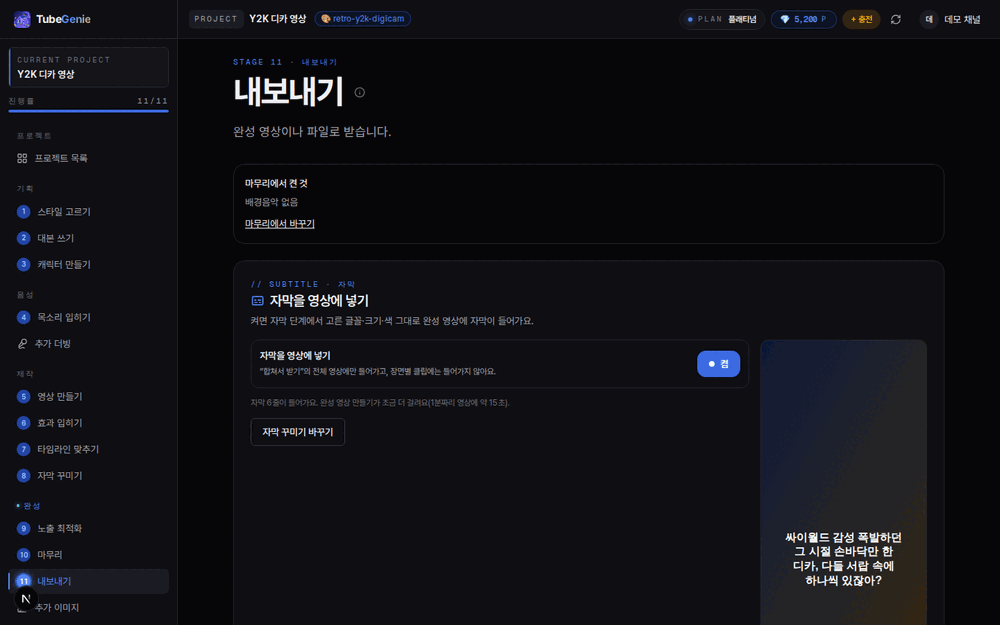
이 화면에서 처음 알았습니다. 자막을 영상에 구워 넣을지 말지가 선택이라는 것, 그리고 그렇게 하면 만드는 시간이 더 걸린다는 것. 1분에 15초라는 숫자까지 미리 적어 두는 건 친절한 쪽입니다. 받는 방식도 영상 한 편으로 합쳐 받는 것과 장면별 자료를 묶어 받는 것이 나뉘어 있고, 자막 파일은 따로 받습니다.
미리 알았으면 좋았을 것 세 가지
- 가입은 무료지만, 무료 등급에는 포함 크레딧이 없습니다. 계정을 만드는 것과 대본·목소리·그림을 만드는 건 별개입니다. 유료 등급은 골드 8,900원, 플래티넘 22,900원(둘 다 월, 2026년 9월 기준)이고 크레딧을 따로 충전할 수도 있습니다.
- 요금제에 따라 잠기는 화면이 있습니다. 이 글의 스크린샷은 기능이 모두 열린 상위 등급 계정에서 찍혔습니다. 무료·골드에서는 같은 자리에 잠금 표시가 보입니다.
- 배경음악을 켠다면 한 번 더 확인하세요. 내장 음악은 AI로 만든 음원입니다. 저는 이 프로젝트에서 음악을 켜지 않았지만, 켤 거라면 올릴 채널의 정책을 직접 확인하는 편이 안전합니다.
다시, 3단계였나
정직하게 말하면 이렇습니다. 처음 몇 화면 만에 초안은 정말로 나옵니다. 주제 한 줄로 287자가 여섯 장면으로 갈리는 걸 보는 데는 오래 걸리지 않았습니다. 랜딩의 "3단계"가 거짓말은 아닙니다.
다만 그건 시작이 3단계라는 뜻이었습니다. 초안이 나온 자리에서 영상 파일까지 가는 길에는 고르고 고치는 화면이 여러 번 더 있습니다. 저는 이게 단점이라고 생각하지 않습니다. 한 번에 통으로 나오는 결과물은 마음에 안 들 때 손댈 곳이 없으니까요. 여섯 조각으로 나뉜 대본은 여섯 번 고칠 기회이기도 합니다.
그러니 "3단계면 끝"을 기대하고 들어가면 실망할 수 있습니다. 대신 "영어로 프롬프트를 쓰지 않고도 초안이 빨리 나오고, 그 뒤는 내가 고른다"를 기대하면 대체로 맞습니다. 처음 열어 볼 화면은 스타일 고르기 하나입니다. 거기서 썸네일을 하나 누르는 데는 크레딧이 들지 않습니다.
※ 이 글은 주나이테크 주식회사가 운영하는 튜브지니 자사 서비스 소개 글입니다. 화면과 요금은 2026년 9월 기준이며 변경될 수 있습니다.