TUBEGENIE · 내보내기
완성 영상으로 받을까, 따로 내려받을까
장면을 다 만들고 마지막 화면에서 멈칫했다면 — 두 버튼이 주는 것, 그리고 누르기 전에 정해 둘 세 가지.
대본도, 목소리도, 장면 그림도 다 끝났습니다. 11단계 중 마지막인 내보내기를 열면 큰 버튼 두 개가 나란히 있습니다. 「완성 영상으로 내려받기」와 「따로 내려받기(ZIP)」. 둘 다 누르면 파일이 오는데, 무엇이 다를까요?
한쪽은 바로 올릴 수 있는 완성 영상(mp4)에 장면별 클립 묶음이 따라오고, 다른 쪽은 편집기에서 다시 섞을 재료를 파일별로 나눠 줍니다. 차이는 그다음부터 벌어집니다. 자막이 영상에 박히는지, 시작 화면과 배경음악이 들어가는지, 자막 시간이 몇 초부터 세어지는지가 갈립니다. 9월까지 화면에서 「합쳐서 받기」라고 부르던 버튼이 지금의 「완성 영상으로 내려받기」입니다.
두 버튼이 주는 것, 한 표로
| 항목 | 완성 영상으로 내려받기 | 따로 내려받기(ZIP) |
|---|---|---|
| 받는 것 | 소리까지 넣은 완성 영상(mp4) + 장면별 클립이 든 전체 묶음(ZIP) | 영상·목소리·배경음·자막을 각각 파일로 담은 ZIP |
| 자막 | 「자막을 영상에 넣기」를 켜면 mp4에 자막이 박힘. 자막 없는 영상은 묶음 안에 함께 | 자막 파일(.srt)로 따로. 영상에 박히지 않음 |
| 시작·끝 화면, 로고, 배경음악 | 마무리 단계에서 켠 것이 들어감 | 배경음은 별도 파일. 합치는 일은 편집기에서 |
| 자막 시간 기준 | 완성 영상에 맞춤 | 본편 0초부터 |
요금제로 갈리지도 않습니다. 완성 영상·자막 파일·자산 ZIP은 무료·골드·플래티넘 어디서나 열려 있고, 화면 안내대로 내보내기 자체는 크레딧을 쓰지 않습니다. 크레딧이 드는 곳은 그 앞, 장면 그림과 목소리를 만드는 단계입니다.
누르기 전에 정해 둘 세 가지
완성 영상은 앞 단계에서 고른 것들을 그대로 합칩니다. 그래서 버튼을 누르기 전에 확인할 곳이 두 군데 더 있습니다. tubegenie.junai.ai에서 프로젝트를 열고 이 순서로 보면 됩니다.
1자막 꾸미기 — 박힐 모양을 여기서 정한다
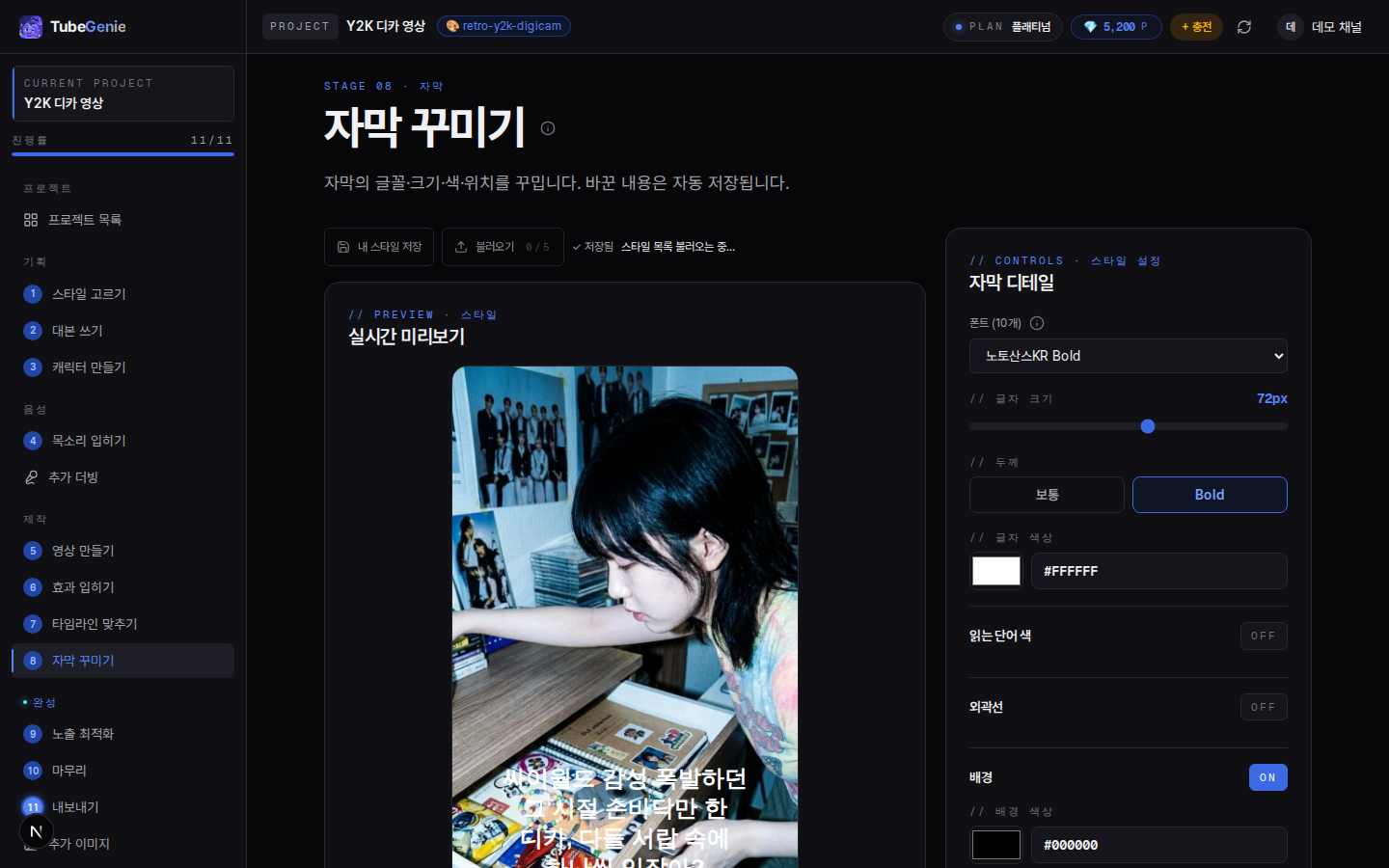
오른쪽에서 글꼴, 글자 크기, 두께, 색, 배경을 고르면 왼쪽 미리보기에 바로 반영됩니다. 완성 영상에 자막을 넣을 생각이라면 이 화면이 곧 결과물입니다. 쇼츠는 화면이 세로라 한 줄에 들어가는 글자가 적습니다. 미리보기에서 줄이 서너 개로 쌓이면 크기를 한 단계 줄이세요.
2마무리 — 영상 앞뒤와 바탕에 깔릴 것
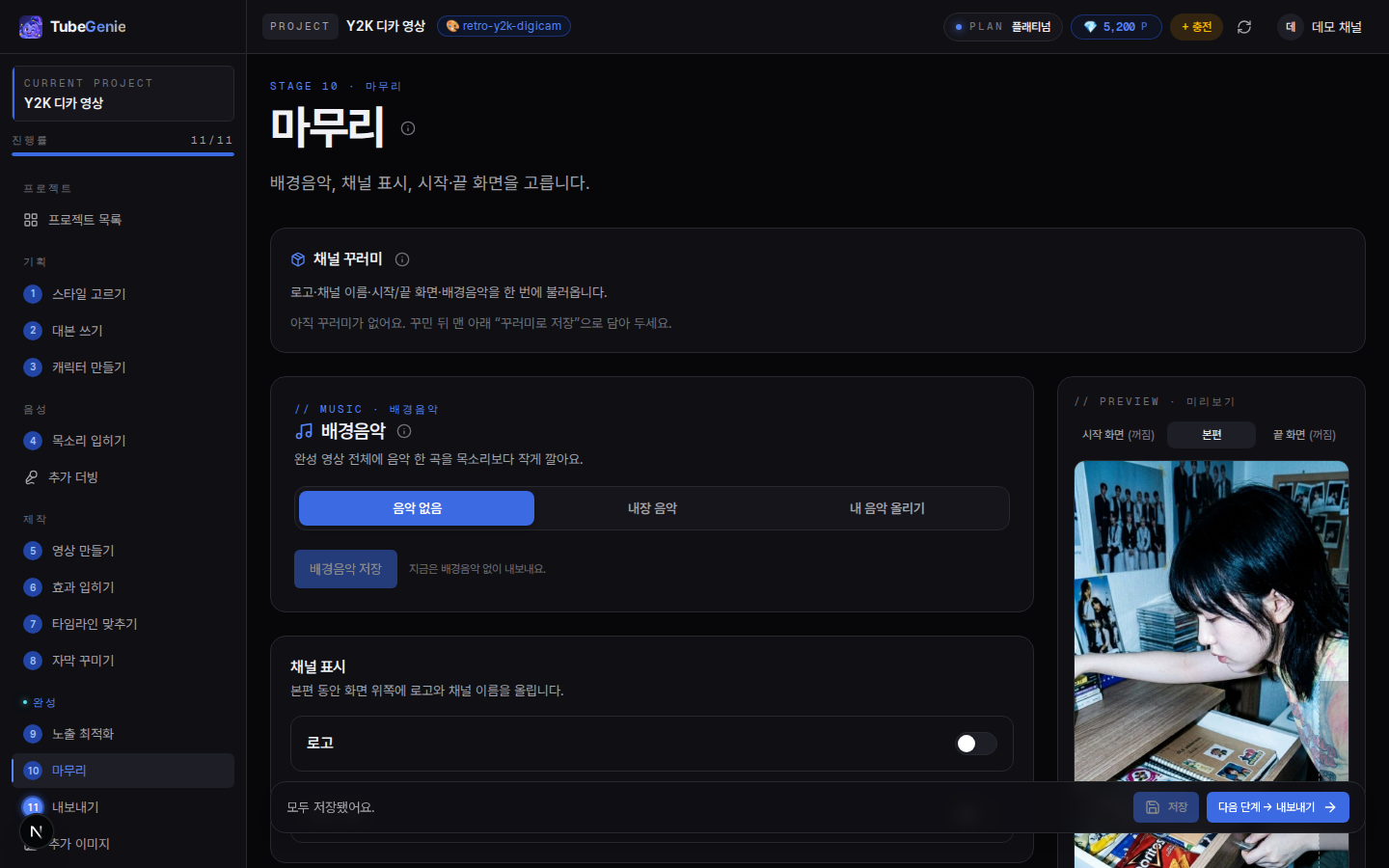
배경음악은 「음악 없음 / 내장 음악 / 내 음악 올리기」 중에서 고릅니다. 로고와 채널 이름, 시작·끝 화면도 여기서 켭니다. 한 번 꾸민 조합은 「채널 꾸러미」로 저장해 다음 영상에서 불러올 수 있습니다.
내장 배경음악은 AI로 만든 음악이라, 유튜브 Content ID에 걸릴 가능성을 단정해서 배제할 수는 없습니다. 내 음악을 올린다면 그 곡의 사용 권리는 직접 확인해야 합니다.
3내보내기 — 「자막을 영상에 넣기」 켜고 끄기
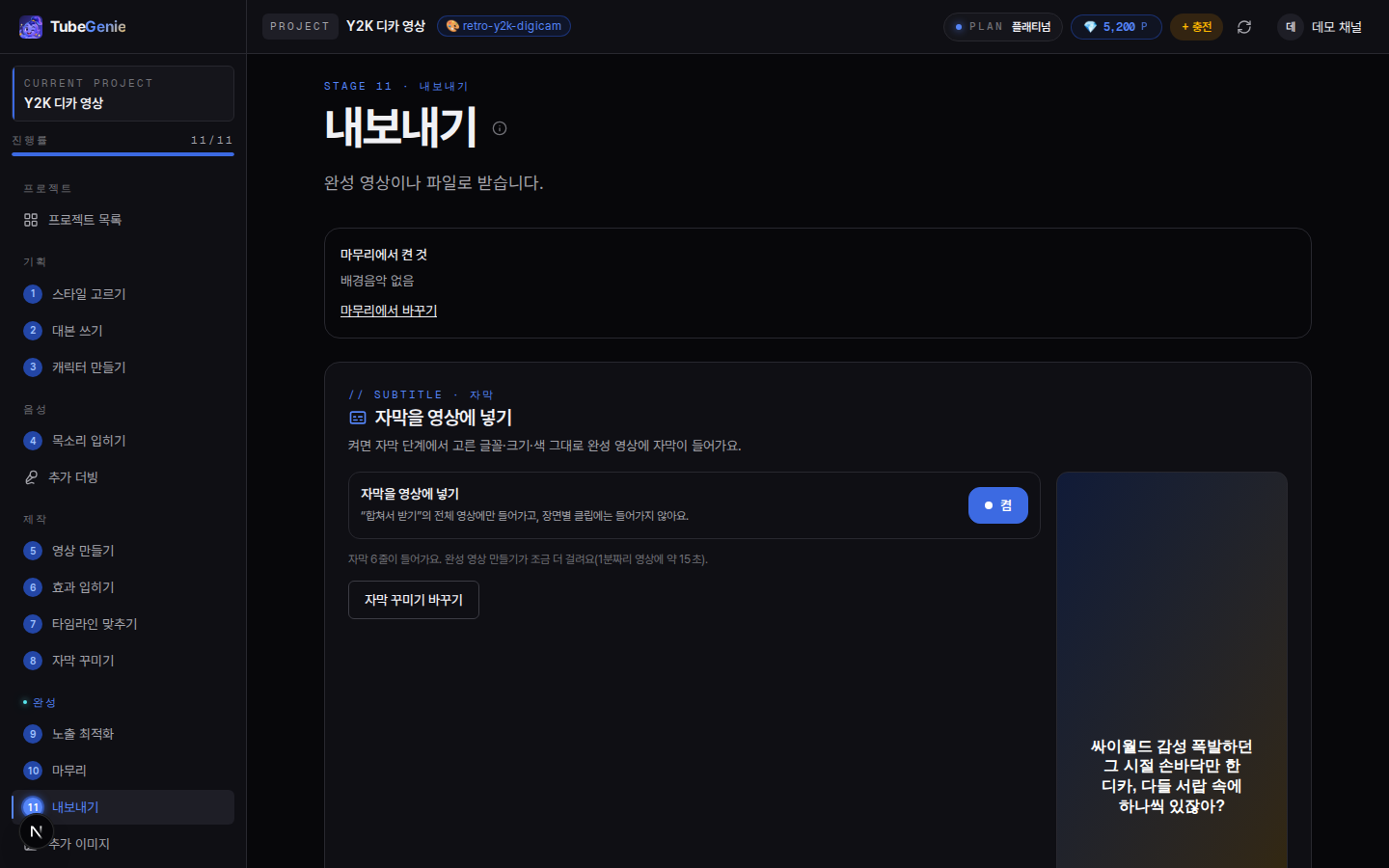
맨 위 요약 칸에서 마무리 설정이 맞는지 한 번 더 보고, 토글을 정합니다. 켜 두면 mp4에 자막이 박히고, 장면별 클립에는 들어가지 않습니다. 자막을 넣으면 완성 영상 만들기가 조금 더 걸립니다.
자막을 영상에 박을까, 파일로 둘까
토글을 켜느냐 끄느냐로, 올린 뒤에 할 수 있는 일이 달라집니다. 장단은 서로 뒤집혀 있습니다.
영상에 박기 — 자막 꾸미기에서 고른 글꼴·색·배경이 그대로 남습니다. 대신 올린 뒤에는 시청자가 끌 수 없고, 오타가 나면 영상을 다시 만들어야 합니다.
자막 파일(.srt)로 두기 — 유튜브 스튜디오에 따로 올리면 시청자가 켜고 끌 수 있고, 고칠 때 파일만 바꾸면 됩니다. 대신 꾸민 모양은 사라집니다. 유튜브 고객센터도 SRT는 기본 형식만 지원하고 스타일 정보는 인식하지 않는다고 안내합니다.
소리 없이 보는 사람까지 붙잡아야 하는 쇼츠는 박는 쪽이, 강의처럼 길고 나중에 고칠 일이 많은 영상은 파일 쪽이 다루기 편합니다. 둘 다 원하면 토글을 켜 두면 됩니다. 완성 영상 묶음에는 자막 없는 영상과 .srt 파일이 함께 들어 있습니다.
자막 시간에도 함정이 하나 있습니다. 따로 내려받기(ZIP)의 자막은 본편 0초부터 셉니다. 시작 화면을 붙인 완성 영상에 이 파일을 그대로 얹으면 시작 화면 길이만큼 자막이 앞서 나옵니다. 시작 화면이 3초라면 첫 대사가 나오기도 전에 첫 자막이 떠 있는 식입니다. 그럴 땐 아래쪽 「SRT 자막 내려받기」 버튼을 쓰세요. 시작 화면 길이만큼 자막 시간을 늦춰 완성 영상과 맞춰 줍니다.
편집기로 갈 땐 「편집용 파일」 말고 ZIP
내보내기 화면 아래쪽에는 「CapCut·Vrew 편집용 파일(베타)」 칸도 있습니다. 이름만 보면 편집기에서 바로 열릴 것 같지만, 화면에 적힌 대로 아직 CapCut·Vrew에서 바로 열리지 않습니다. 화면 안내에 따르면 Vrew는 공식 파일 형식이 공개되지 않아, 장면·자막·음성 타이밍만 담은 JSON을 줍니다. 이 칸과 프로젝트 JSON은 플래티넘 전용입니다.
이름과 달리, 지금 편집기로 옮기는 실제 길은 따로 내려받기(ZIP)입니다. 영상·목소리·배경음·자막이 각각 파일이라, 편집기 타임라인에 트랙별로 놓고 컷이나 음량을 다시 잡을 수 있습니다. 목소리와 영상 소리를 나누지 못한 장면은 원래 소리를 그대로 두고, ZIP 안 README에 어느 장면인지 적어 줍니다. 타임라인에서 클립 편집을 해 둔 프로젝트라면, 따로 받기 전에 그 편집을 해제하라는 안내가 뜹니다.
그래서 나는 어느 버튼인가
- 만든 그대로 올릴 사람 — 「완성 영상으로 내려받기」. 함께 오는 묶음은 보관용으로 두고, mp4를 유튜브 스튜디오에 직접 올립니다. 튜브지니가 유튜브에 대신 올려 주지는 않습니다.
- 편집기에서 다듬을 사람 — 「따로 내려받기(ZIP)」. 컷 길이, 음량, 효과를 편집기에서 다시 손봅니다.
- 자막만 고치고 싶은 사람 — 「SRT 자막 내려받기」. 메모장으로도 열리는 글 파일이라 오타 수정이 가장 빠릅니다.
아직 못 정했다면 둘 다 받아 보세요. 내보내기는 크레딧을 쓰지 않으니, 같은 프로젝트를 완성 영상으로 한 번, ZIP으로 한 번 받아 편집기에 나란히 열어 봐도 비용이 늘지 않습니다. 시간만 조금 더 듭니다.
알아 둘 한계
- 내보낸 파일은 만든 날부터 30일 보관됩니다. 그 안에는 내보내기 이력에서 다시 받을 수 있고, 지나면 「다시 만들기」로 새로 만듭니다.
- CapCut·Vrew 편집용 파일은 베타이고 아직 바로 열리지 않습니다. 플래티넘 전용입니다.
- 가입은 무료지만, 내보낼 장면을 만드는 데는 크레딧이 듭니다. 무료 요금제에는 포함 크레딧이 없습니다. (2026년 10월 기준)
버튼을 누르기 전에 볼 곳은 두 군데뿐입니다. 마무리 요약 칸, 그리고 자막 토글.
※ 이 글은 주나이테크 주식회사가 운영하는 튜브지니 자사 서비스 소개 글입니다. 화면은 2026년 9월, 버튼 이름과 기능은 2026년 10월 기준이며 변경될 수 있습니다.