집·사무실 공유기·와이파이 보안 설정 7가지 (2026)
공유기는 집·사무실의 '현관문'인데, 대부분 기본값 그대로 둡니다. 비전문가도 30분이면 잠글 수 있어요.
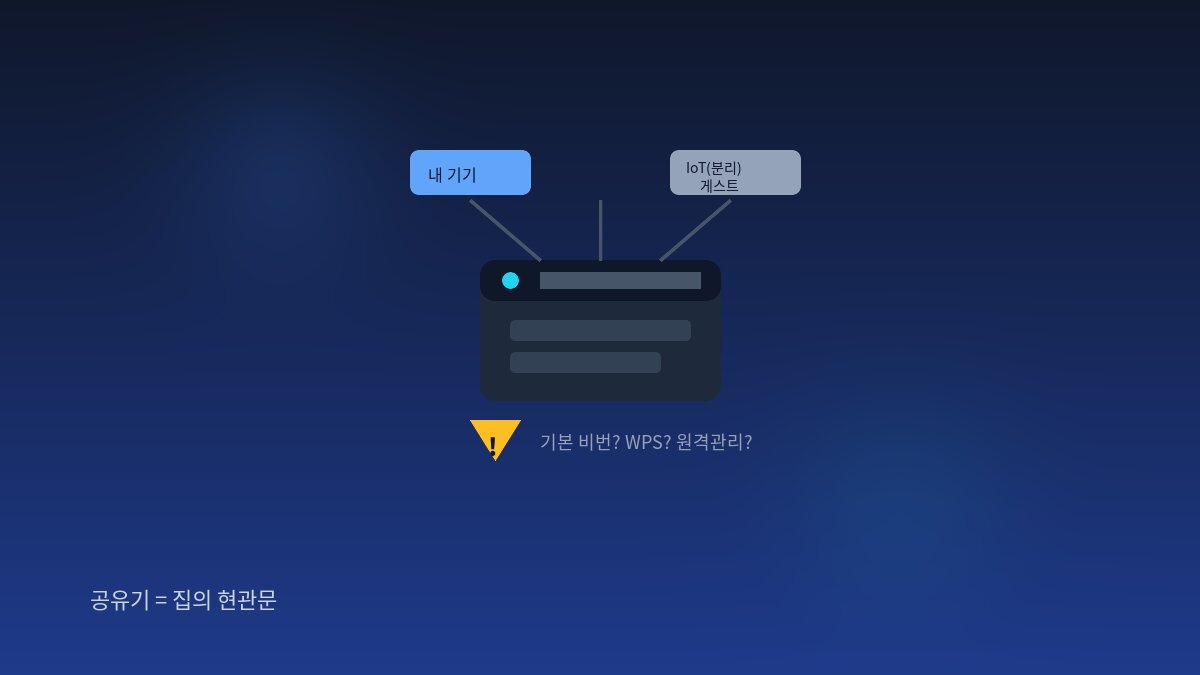
당신 집·사무실의 모든 트래픽 — 인터넷뱅킹, 회사 메일, 스마트홈, 재택근무 — 이 공유기 하나를 통과합니다. 그런데 대부분의 공유기는 기본 비밀번호 그대로, 펌웨어 몇 년째 안 올림, 약한 기본 설정으로 돌아가요. 그래서 천재 해커가 아니라 자동 스크립트가 1순위로 노립니다.
좋은 소식: 막는 게 어렵지도, 비싸지도 않습니다. 효과 큰 것일수록 무료고 클릭 몇 번이에요. 이 글은 비전문가도 30분 안에 따라 할 수 있게 7가지를 정리합니다 — 각 항목마다 "왜 위험한지 한 줄, 어디서 어떻게 한 줄"로. (2026년 5월 기준.)
먼저 30초 테스트: 게스트 와이파이에 폰을 연결하고 → 파일 탐색기의 "네트워크" 항목을 열어보세요. 프린터·공유 드라이브·다른 PC 이름이 보이나요? 보이면 당신 게스트망은 '의상'일 뿐 — 이름과 비번만 다르지 뒤로는 같은 망입니다. 아래 5번에서 고칩니다.
30분 안에 끝나는 5가지 (필수)
공유기 관리 페이지는 보통 브라우저에 192.168.0.1 또는 192.168.1.1(제조사마다 다름, 공유기 밑면 라벨 확인)로 들어갑니다.
1관리자 비밀번호 + SSID(와이파이 이름) 바꾸기
왜: 기본 admin/password는 매년 자동 스크립트가 털어갑니다. SSID에 "Kim네집"·"OO아파트 102동" 처럼 집·실명을 넣으면 표적이 됩니다.
어떻게: 관리 페이지 → 관리자(시스템) 설정에서 비번을 길고 고유하게. 무선 설정에서 SSID를 정보 안 드러나는 이름으로(예: Home-39x).
2WPA3 암호화 켜기 (안 되면 WPA2/WPA3 혼합)
왜: WEP는 입문 보안 강의에서 깨는 법을 가르칠 정도, 원조 WPA도 거의 비슷. "비밀번호 있는 척하는 잠금"입니다. WPA2(AES)는 그럭저럭, WPA3가 현재 표준.
어떻게: 무선 보안 설정 → 암호화를 WPA3로. 구형 기기가 안 붙으면 WPA2/WPA3 혼합 모드(더 좋은 건 WPA3 전용 SSID 하나 + WPA2 전용 SSID 하나로 나누기). 비번은 12자 이상 추측 어렵게.
3펌웨어 자동 업데이트 켜기
왜: 공유기 기본 펌웨어는 보통 2~3년 지나면 업데이트가 끊깁니다. 알려진 취약점이 그대로 남아 있는 공유기가 침투 통로.
어떻게: 펌웨어/시스템 설정 → 자동 업데이트 켜기. 자동이 없으면 월 1회 수동 확인 습관. (펌웨어 끊긴 오래된 공유기면 4번 항목 끝의 "교체/오픈소스" 참고.)
4원격 관리 · WPS · UPnP 끄기
왜: 원격 관리(Remote Management)는 인터넷 어디서나 공유기 관리 페이지에 접속 가능 — 공격면. WPS(버튼 누름 페어링)는 알려진 위험. UPnP는 기기가 멋대로 외부 포트를 여는 구멍.
어떻게: 고급 설정에서 셋 다 비활성화(원격 관리는 정말 필요할 때만, 그것도 제한적으로). ※ 펌웨어 끊긴 구형 공유기라면 새 공유기(WPA3 지원)로 바꾸거나, 일부 기기는 OpenWRT 같은 오픈소스 펌웨어로 수명 연장 가능 — 단 이건 중급 작업.
5게스트망 켜고 — '진짜로' 분리됐는지 확인
왜: 게스트망의 핵심은 손님·배달기사·고객의 기기를 당신의 PC·NAS·POS·환자기록과 같은 망에 못 들어오게 하는 것. 그런데 싼 공유기 일부는 "게스트망"이 이름만 다르고 실제로는 같은 망입니다.
어떻게: 게스트 네트워크 켜기 + 비번 설정(메인망과 다르게) + "로컬 네트워크 접속 허용" 류 옵션 끄기(제조사별 명칭: Asus "Access Intranet", TP-Link/시놀로지 "게스트의 로컬 네트워크 접속 허용", D-Link "인터넷 접속만"). 켜고 위 30초 테스트 다시 — 이제 아무것도 안 보여야 정상.
한 단계 더 — 손이 좀 가지만 효과 큰 2가지
| 설정 | 왜 하나 | 어디서 / 주의 |
|---|---|---|
| 6. IoT 기기 별도 망으로 격리 | 스마트 도어벨이 당신 NAS를 볼 필요 없다. 가장 약한(저가·무명·업데이트 안 되는) IoT 기기가 침투 경로 — 메인망에서 떼어 놓으면 한 기기가 뚫려도 옆으로 못 번진다. | 추가 SSID(또는 게스트망)에 스마트기기 몰아넣기. 기기 간 통신이 필요 없으면 AP 격리도 켜기. 애초에 싼 무명 IoT 안 사기 + 기기 비번 설정 + 펌웨어 업데이트. |
| 7. DNS를 공유기에서 통제 (암호화 DNS) | 공유기가 ISP DNS를 그대로 쓰면 — 당신이 방문하는 모든 도메인이 ISP에 타임스탬프와 함께 로그된다. 또 기기들이 제멋대로 DNS를 바꿔 우회하기도 한다. | 공유기가 DoH/DoT(암호화 DNS)를 지원하면 신뢰하는 업스트림으로 설정 + 기기들은 공유기를 유일 DNS로. (선택) AdGuard Home·Pi-hole를 두면 광고·추적도 필터링. ※ DNS 암호화는 질의 내용을 가릴 뿐 목적지 IP는 ISP가 여전히 봄 — 그건 VPN 영역. |
정기 점검 · 한계 — 그리고 마무리
분기마다(또는 한 달에 한 번): ① 공유기 관리 페이지에서 연결된 기기 목록 확인 — 모르는 기기(이상한 숫자·문자 이름)가 있으면 차단하고 조사. ("나중에 로봇청소기가 안 켜지면 그게 그거였구나" 알게 됨.) ② 방화벽이 켜져 있나 확인. ③ 펌웨어 업데이트 확인(자동이 아니면).
한 줄 요약: 기본값 다 바꾸고(1·4번), 최신 암호화(2번), 자동 업데이트(3번), 게스트·IoT 분리(5·6번), DNS 통제(7번) — 오늘 30분이면 1~5번이 끝나고, 6·7번은 주말에 한 번 더. 어느 항목이 아직 비어 있나요?
참고: 설정 명칭·위치는 공유기 제조사·펌웨어 버전마다 다릅니다. 본문은 2026년 기준 일반 권장사항(Linksys·TP-Link 등 가이드, 보안 체크리스트 자료 종합)이며, 구체적 침해 대응은 KISA 보호나라·관계 기관과 상담하세요.
네트워크·보안 이야기, 계속 정리합니다
JUNAI 블로그는 보안·네트워크·AI 도구·자동화 소식을 검색량 큰 주제 위주로 꾸준히 올립니다. junai.ai/blog에서 이어 보세요. (한국 환경에서 VPN이 필요하다면 AYVPN도 한 옵션입니다.)