우분투 apt 사용법 — 프로그램 설치·삭제·업데이트
3편에서 sudo apt update 두 줄을 외웠죠. 이제 그 apt를 제대로 — 윈도우엔 없던 "앱스토어 + 의존성 자동" 도구의 진짜 쓰임.
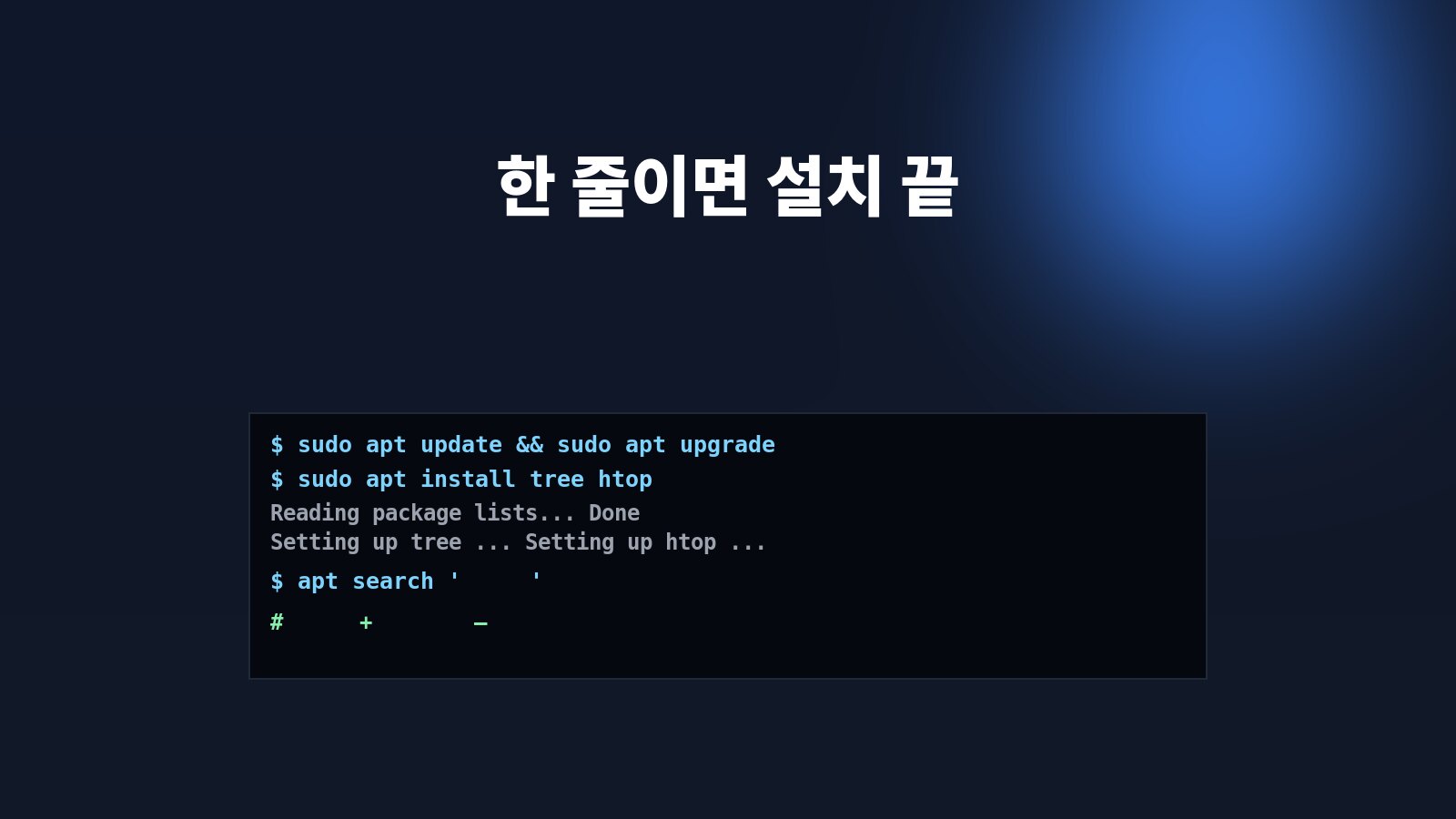
3편에서 우분투를 처음 켰을 때 sudo apt update && sudo apt upgrade 두 줄을 쳐봤고, 그 뒤로도 한글 입력기(apt install ibus-hangul), nano(8편) 등을 깔 때마다 apt를 무심코 썼습니다. 이번엔 그 apt가 정확히 뭐고, 무엇까지 해주는지를 한 번에 정리합니다.
핵심부터 — apt는 우분투의 "앱스토어 + 자동 설치 도우미"입니다. 윈도우에서 프로그램 깔 때처럼 설치파일을 찾아 다운받고 더블클릭하고 "다음 다음" 누를 필요가 없어요. apt install 이름 한 줄이면 — 그 프로그램이 의존하는 다른 라이브러리까지 알아서 같이 깔고, 나중에 한꺼번에 업데이트되고, 지울 때도 깔끔히 지워집니다. 이번 글은 매일 쓰는 4가지 + 찾는 법 + apt가 못 구하는 것 처리법까지. 26편 입문 시리즈 11편이고, 명령어는 다 안전합니다(설치/삭제는 되돌릴 수 있어요).
tree·htop 등)으로 합니다 — 깔았다 지워도 시스템엔 영향 없어요.
apt가 뭐고 왜 좋은가 — "앱스토어 + 의존성 자동"
윈도우 방식과 비교하면 차이가 한눈에 보입니다.
| 윈도우에서 프로그램 설치 | 우분투 apt 방식 |
|---|---|
| 웹사이트 찾아가 → 설치파일 다운 → 실행 → "다음 다음 동의 설치" | 터미널에 sudo apt install 이름 한 줄. 끝. |
| 이 프로그램이 ".NET 어쩌고가 필요합니다" → 그것도 따로 받아 깔기 | 의존하는 라이브러리·구성요소를 자동으로 같이 깔아줌(의존성 해결). |
| 프로그램마다 따로따로 "업데이트 있음" 알림 | sudo apt update && sudo apt upgrade 한 방에 설치된 전부를 최신으로. |
| 제거해도 레지스트리·찌꺼기 폴더가 남기 일쑤 | apt remove(또는 purge)로 깔끔히. 안 쓰는 의존성은 autoremove로 청소. |
이게 가능한 이유 — 우분투엔 '저장소(repository)'라는, 캐노니컬과 커뮤니티가 검증해 모아둔 거대한 소프트웨어 창고가 있고, apt는 그 창고에서 .deb 패키지(프로그램 한 덩어리)를 가져와 설치하는 도구예요. apt update가 하는 일이 바로 "그 창고의 목록을 최신으로 새로고침"이고요. 그래서 새 우분투를 켜면 가장 먼저 apt update를 하는 겁니다 — 안 그러면 "오래된 목록"을 들고 있게 되니까.
매일 쓰는 4가지 — update · upgrade · install · remove
이 넷만 손에 익으면 90%는 끝납니다. 전부 시스템을 건드리니 sudo가 붙어요.
방금 깐 tree를 한 번 써보세요 — tree ~/linux-practice 하면 그 폴더 구조가 나무 모양으로 쫙 나옵니다(5편에서 본 디렉토리 트리를 진짜로). htop은 htop 치면 — 화려한 작업관리자가 뜹니다(나가기 q). 둘 다 작고 유용한 도구라 깔아두면 좋아요.
apt-get install·apt-cache search가 많이 나오는데, 요즘은 그냥 apt 하나로 다 됩니다(apt는 사람이 터미널에서 쓰기 좋게 만든 통합 버전). 스크립트에선 안정성 때문에 apt-get을 쓰기도 하지만, 입문 단계에선 apt만 알면 충분.찾고 살펴보기 — search · show · list
"그 프로그램 패키지 이름이 뭐더라?" 할 때:
요령 하나 — 깔고 싶은 게 있으면 먼저 apt search로 정확한 패키지 이름을 확인하고, apt show 이름으로 "이게 맞나" 본 다음 apt install. 이름을 잘못 치면 "그런 패키지 없음"이라 그러는데, 대소문자나 하이픈 위치가 다른 경우가 많아요(예: vlc는 그냥 vlc지만 어떤 건 libreoffice-calc처럼 길죠).
apt가 못 구하는 건 — .deb 직접 설치 · PPA · snap/flatpak
가끔 원하는 프로그램이 우분투 기본 저장소에 없습니다(또는 너무 옛날 버전만 있음). 그럴 때 세 갈래:
① 제공처가 .deb 파일을 줄 때 — 그대로 설치
(예: 어떤 앱 공식 사이트에서 "Ubuntu/Debian용 .deb 다운로드" 버튼을 누르면 받아지는 그 파일.)
② PPA / 외부 저장소 추가 — 그 창고를 apt 목록에 등록
③ snap / flatpak — 배포판 안 가리는 다른 포장 방식
3편에서 짧게 봤죠. snap install 이름(우분투 기본 탑재), 또는 Flathub를 설정한 뒤 flatpak install 이름. 최신 버전을 빨리 받거나, 우분투 저장소에 없는 데스크탑 앱(특정 메신저·에디터 등)을 구할 때 유용합니다. apt 와 공존하니, "apt 에 없으면 snap 에 있나" 정도로 기억해두면 돼요.
sudo apt update(목록 새로고침) → sudo apt upgrade(최신화) → sudo apt install 이름(설치) → sudo apt remove/purge(제거) → sudo apt autoremove(찌꺼기 청소). 찾기: apt search·apt show·apt list --installed | grep …. 저장소 밖: .deb는 sudo apt install ./파일.deb, 신뢰되는 PPA는 add-apt-repository+apt update, 그 외엔 snap/flatpak. 옛날 문서의 apt-get/apt-cache는 거의 apt 하나로 대체.시리즈 흐름
- 1~5편 입문 묶음 ✔ 6편 파일 명령어 ✔ 7편 텍스트 명령어 ✔ 8편 nano ✔ 9편 권한·chmod ✔ 10편 사용자·그룹 ✔
- 11편 — apt 패키지 관리 (이 글) ✔
- 12편 — 파이프와 리다이렉션 (
|·>·>>·2>— 명령들을 조립하기. "기초" 묶음 마무리) - 13편~ — vim 기초 / 프로세스 관리 / 디스크 / 네트워크 / ufw / SSH / systemd / cron …
오늘 할 일: sudo apt update && sudo apt upgrade 한 번 돌리고(어차피 자주 해야 함), sudo apt install tree htop으로 둘 깔고, tree ~·htop 한 번씩 써보세요. 그리고 sudo apt remove htop으로 지워보면 — 깔고 지우는 게 이렇게 가볍구나, 가 손에 들어옵니다. 12편에서 만나요. (apt 옵션 전체는 man apt 또는 우분투 공식 패키지 관리 문서에.)